

江西新平台联网实施
一、联网上报内容
江西新动态管控联网要求上报内容
①自动监测数据:废水连续监测因子(pH、水温、流量等)的实时数据、所有因子的小时数据和日数据、周期性监测因子(COD、氨氮、总磷、总氮等)的采样数据;废气所有监测因子的分钟数据、小时数据、日数据,以及周期性监测因子(VOC)的采样数据
②监测设备的状态参数:各污染物分析仪的运行状态(包括主状态和子状态)和工作参数(包括基础工作参数、校准和核查相关的工作参数等);废水还需上报采样器的运行状态(包括设备状态和A、B桶状态)、工作参数和采样、供样、留样日志,以及废水流量计的工作参数
③动管仪的状态参数:动管仪的运行状态(包括供电状态和系统状态)、工作参数(若有采集模拟量 还需上报模拟量的工作量程)
④站房门禁记录、人员授权与门禁状态:站房门禁的开门日志和联动图片及视频、门禁人员授权信息、门禁状态(包括门磁状态、门禁网络状态)和故障信息
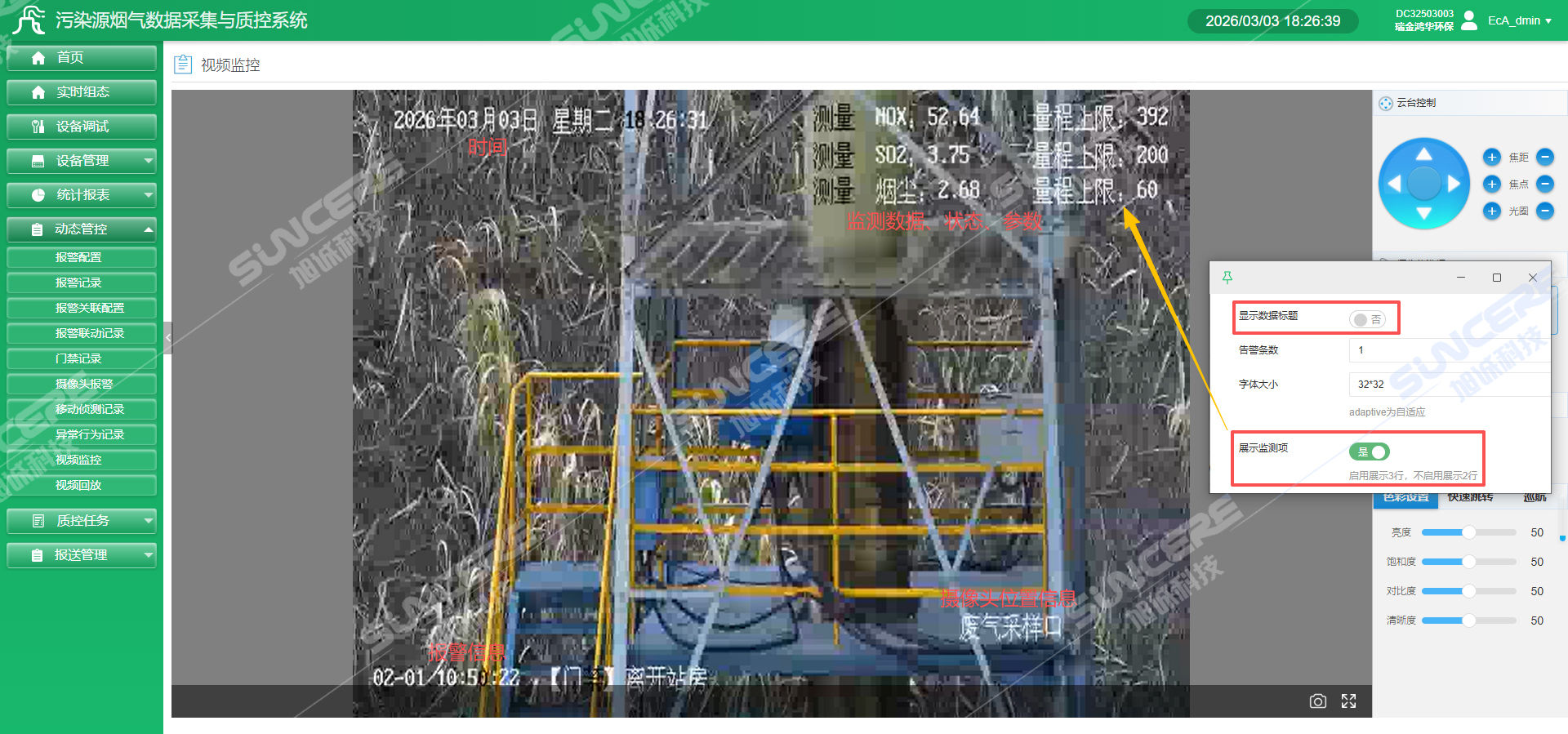
⑤监控视频、关键行为视频:实时和历史的监控视频,视频画面需要有OSD叠加信息(包括时间、摄像头位置、监测数据与状态参数信息、报警信息);还需上报人员进入站房、人员运维、采样口徘徊等关键行为视频
联网进度类型
①未开展:未开展联网,仅能上报监测数据
②动态管控设施本身联网:分析仪未完成升级,但动管仪完成了监测数据、门禁、视频等信息的联网
③动态管控设施完全联网:分析仪完成升级,达成了完整的:监测数据、运行状态、工作参数、反控命令、门禁、视频所有信息的联网
二、联网反馈信息获取
企业在江西省新平台进行联网申请并审核通过后,平台会下发联网反馈信息,示例: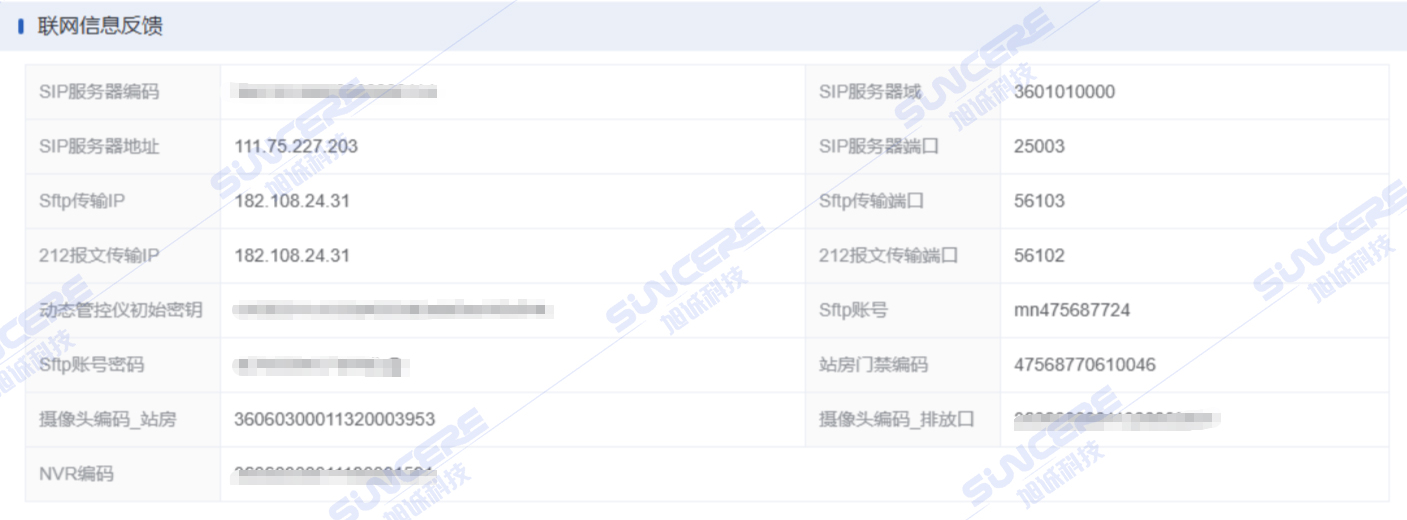
①获取方式:企业有省新平台的登录账号和密码,则可以用企业账号登录进行查询并截图
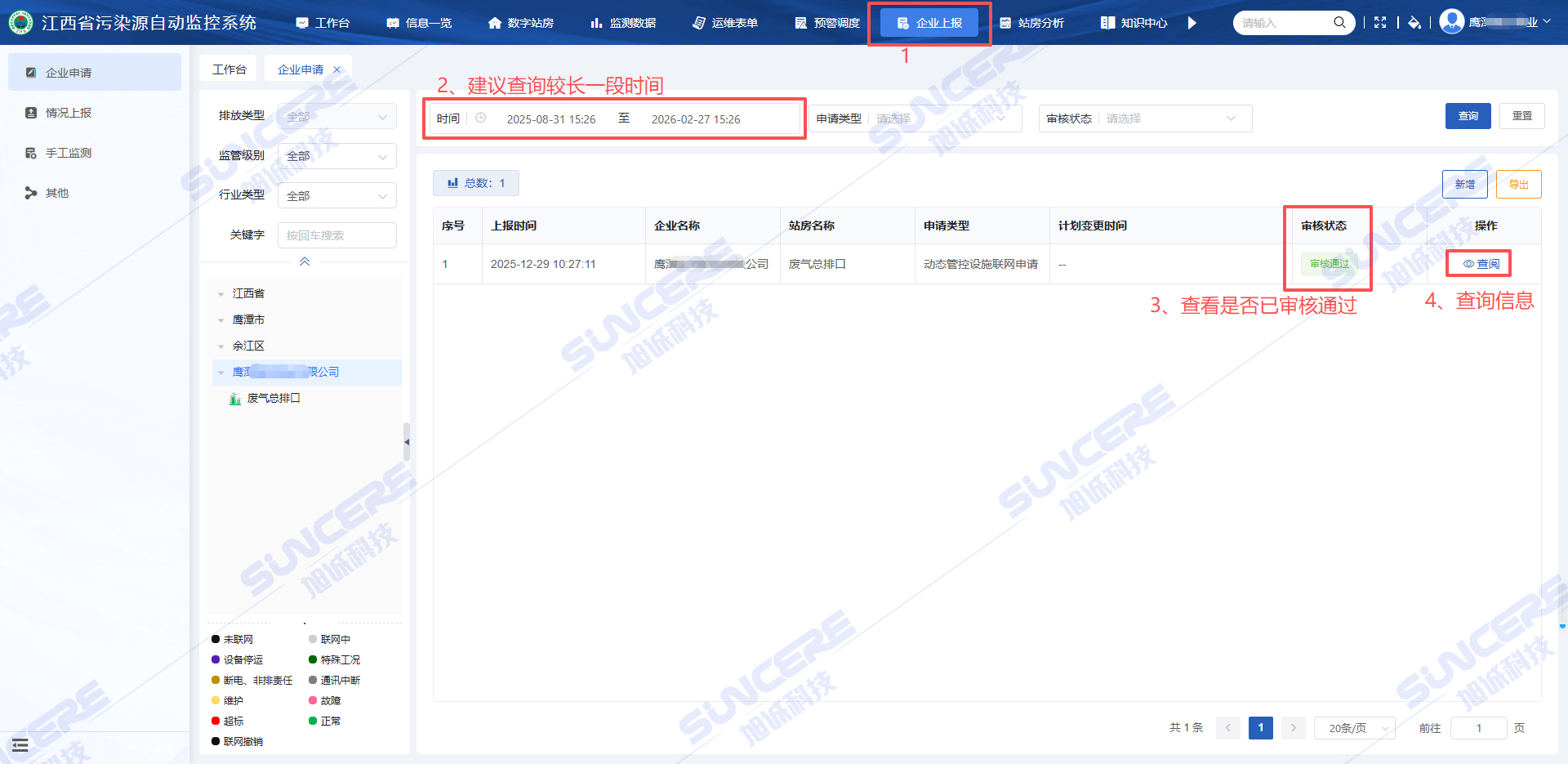
三、报送配置与检查
1、点击主页面左侧,选择【报送管理】→【报送配置】,进入报送管理界面。报送管理界面用于配置数采仪向上位监控平台的数据上报任务,支持多套平台同时配置,兼容 HJ212‑2005、HJ212‑2017、HJ212‑2025 国标、江西新省平台等多种报送协议(基本功能介绍参考报送配置说明)。
2、在报送管理界面点击【添加报送】,选择对应协议。选中对应协议,进入【报送设置】配置弹窗,包含基本配置、因子配置两大标签页。
3、基本配置中主要填写【常用配置】,常用配置必补充名称(报送任务名称,自定义,用于区分不同平台,必填)、MN编号(设备站点 MN 编码,平台分配,必填)、IP地址(上位平台服务器 IP 地址,必填)、端口(平台服务端口号,必填)。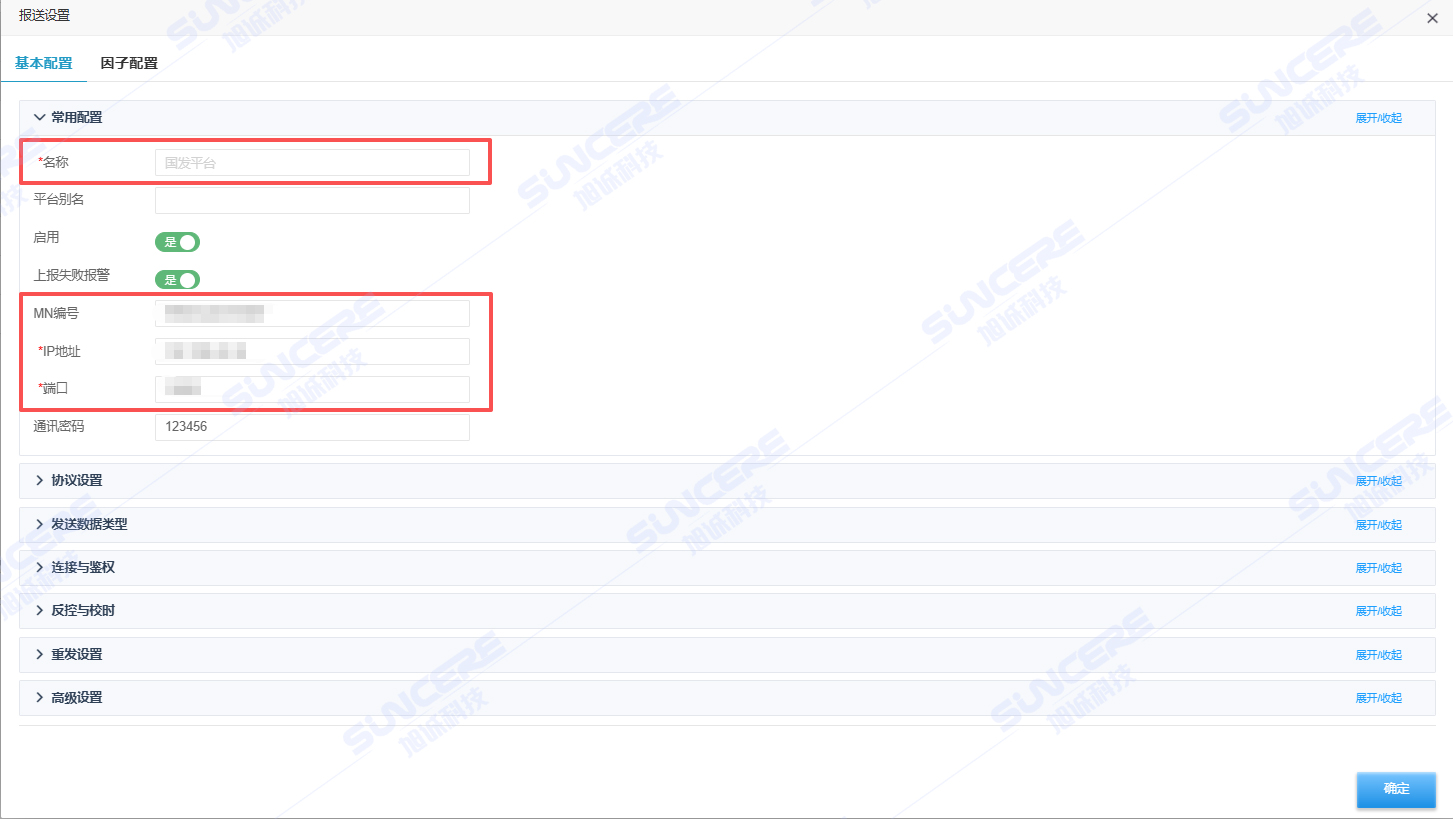
4、协议配置中进入如下设置:
①协议标准、协议子类型(自动跟随选择的报送协议,一般无需手动修改);
②实时数据仅上报一条:勾选后,仅上报每分钟内最后一组实时值;若实时数据间隔设置为 60s,建议勾选本选项。
③实时数据间隔:实时数据上报周期,单位秒,默认 60s。
④分钟值类型:选择分钟数据统计类型,一般选择 “一分钟”。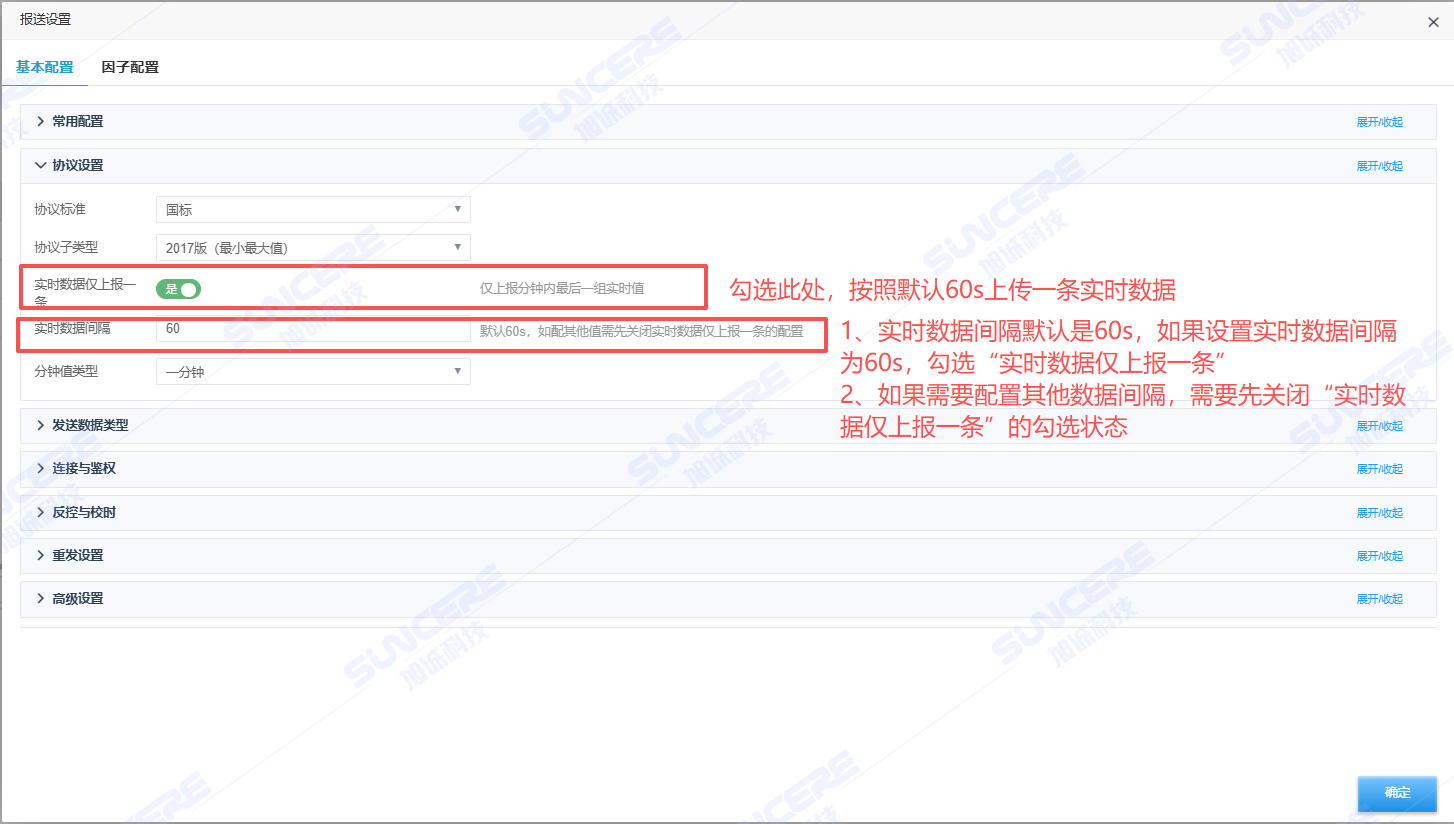
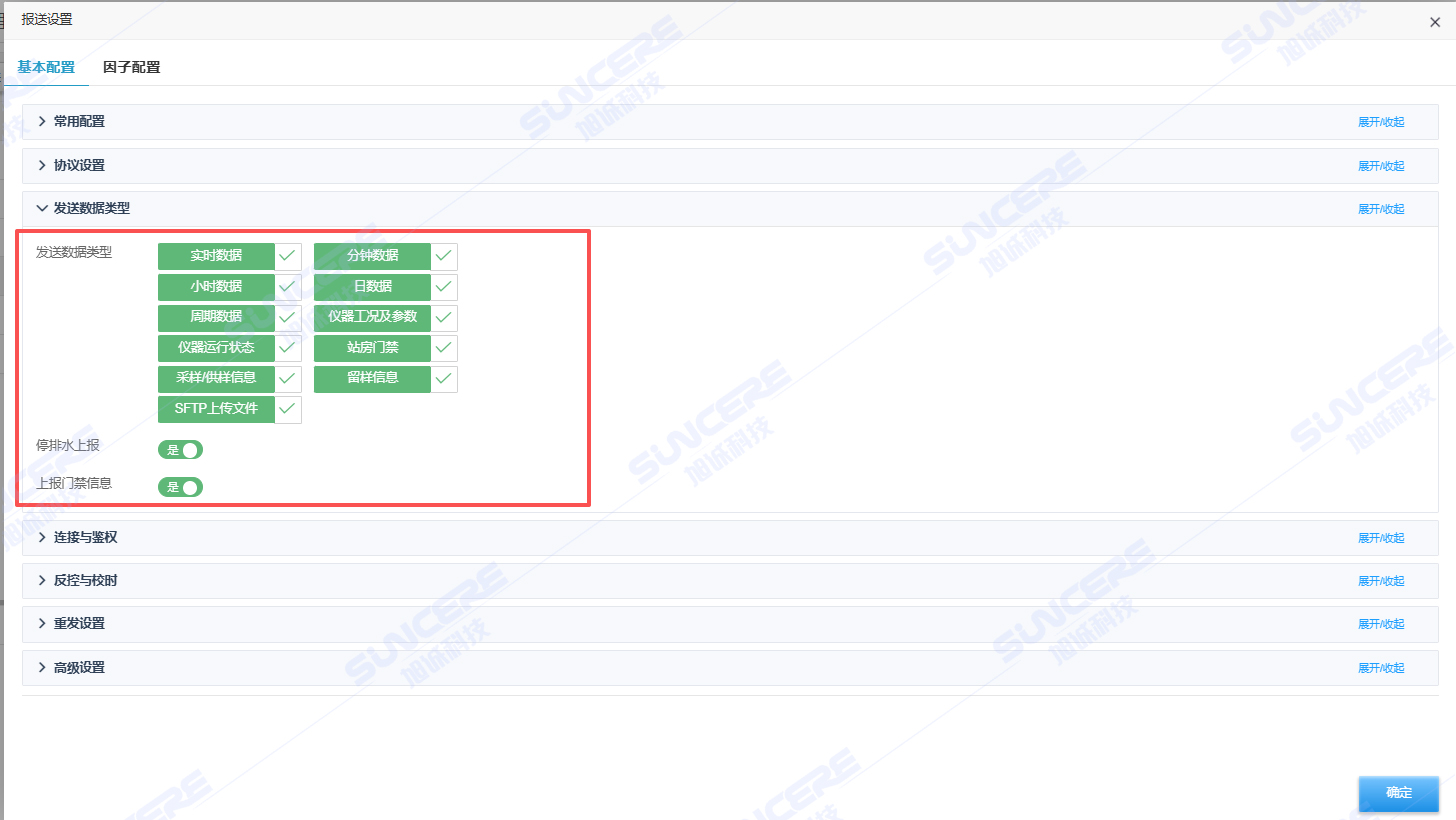
5、协议配置中进入如下设置:勾选需要向上报送的数据种类。常规通用平台:勾选实时数据、分钟数据、小时数据、日数据四项;江西新省平台报送发送的数据类型选择实时数据、分钟数据、小时数据、日数据、周期数据、仪器工况及参数、仪器运行状态、站房门禁、采样/供样信息、留样信息、SFTP上传文件。并勾选【停排水上报】及【上报门禁信息】。
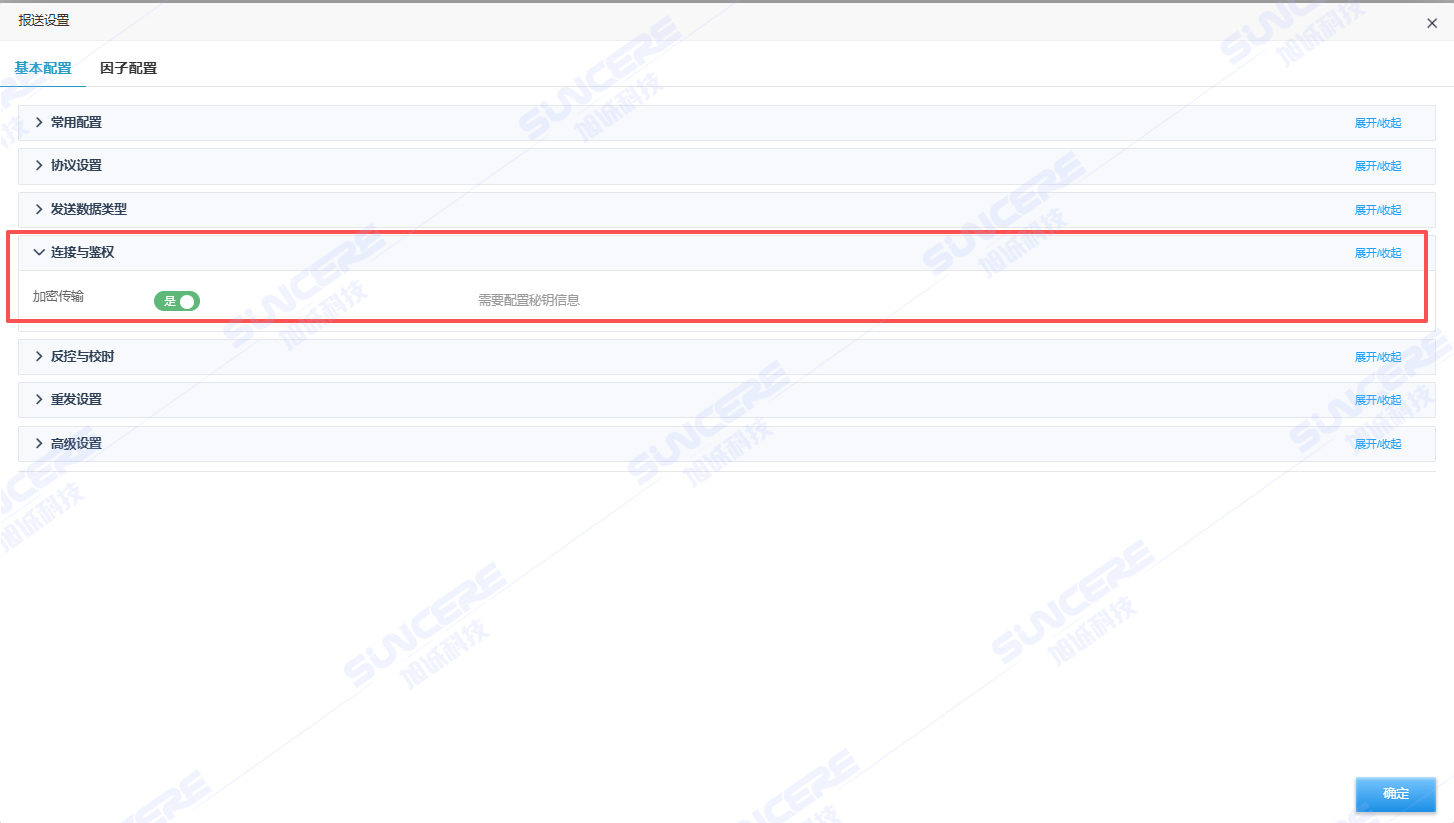
6、连接与鉴权:江西新省平台需要勾选【加密传输】。
7、反控与校时:一般为国发平台、江西新省平台需要勾选【命令是否应答】和【允许反控】。
①命令是否应答:接收平台下发指令后返回应答报文;国发平台、江西新省平台按需开启;
②允许反控:是否允许上位平台下发远程反控指令;国发平台、江西新省平台按需开启;
③自动校时:是否接收平台下发时间对时指令。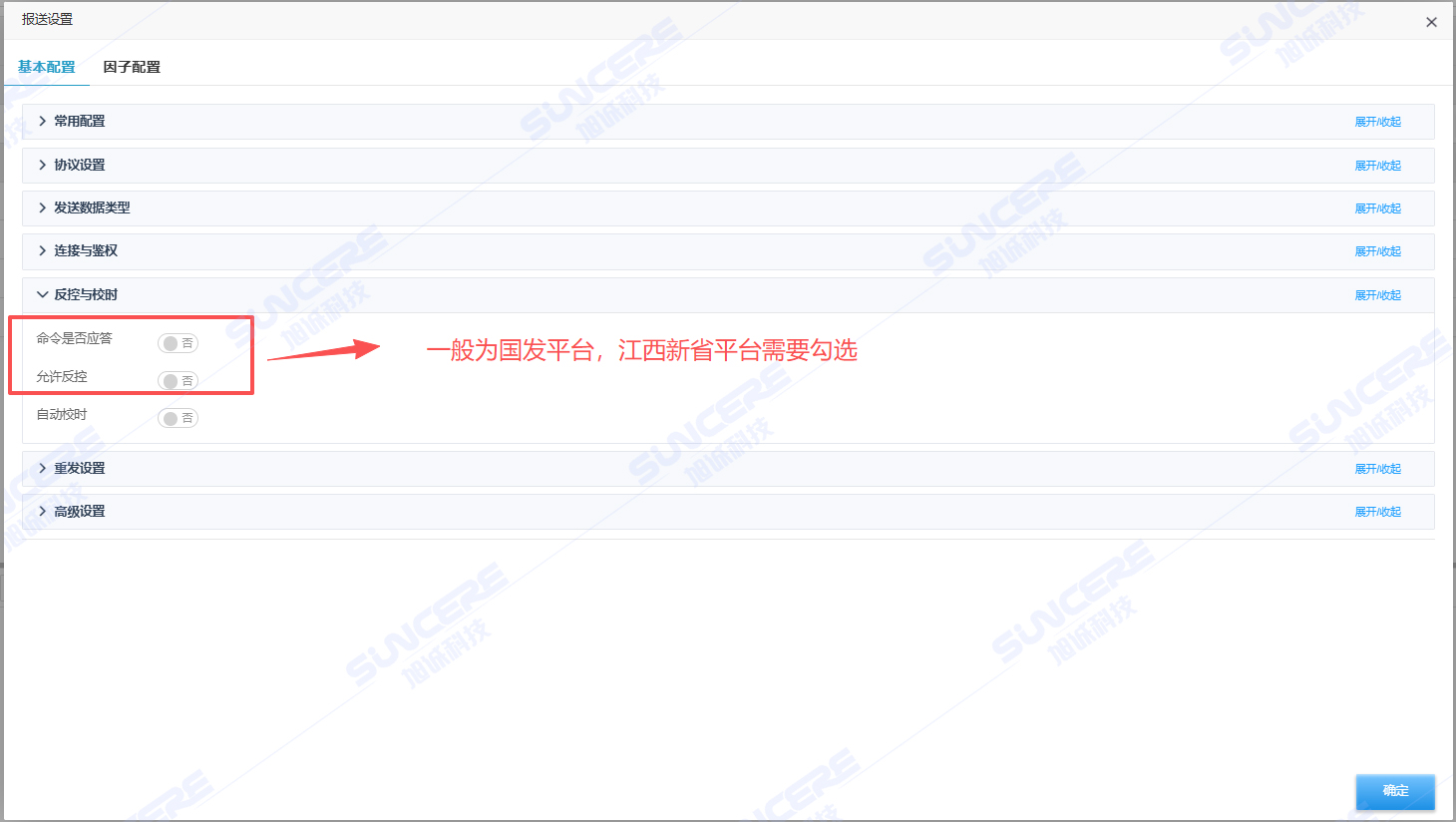
8、重发设置:一般国发平台、江西新省平台需要勾选【定时值失败重发】、【分钟值失败重发】。此处注意:此处生效需要同时勾选【反控与校时】中的【命令是否应答】。实时值失败重发、分钟值失败重发为网络不稳定,存在波动情况时可勾选的。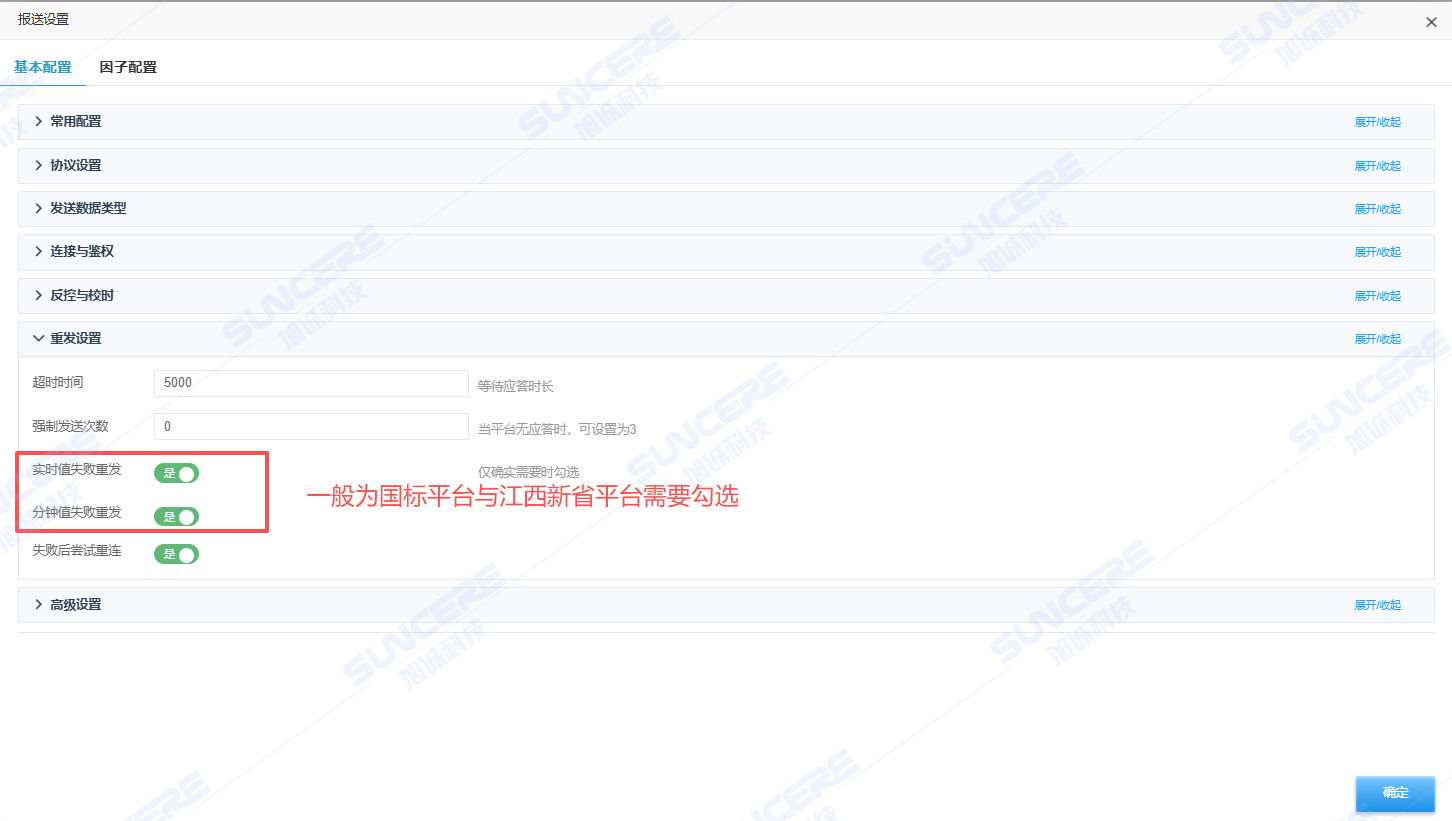
9、高级设置:江西省新平台需要勾选【参数逢变上报】以及【FTP独立上报】。完成所有参数设置后点击【确认】保存。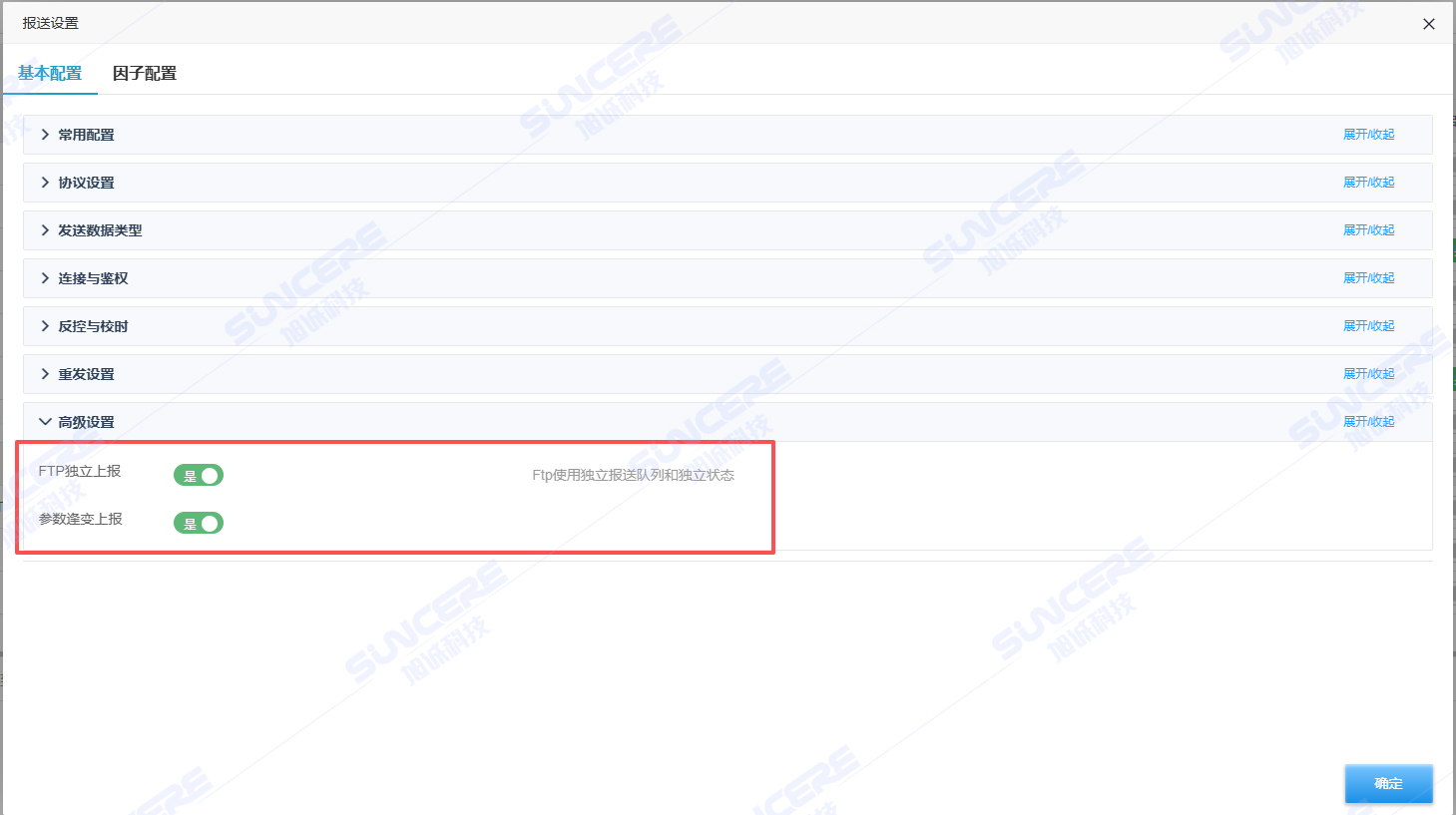
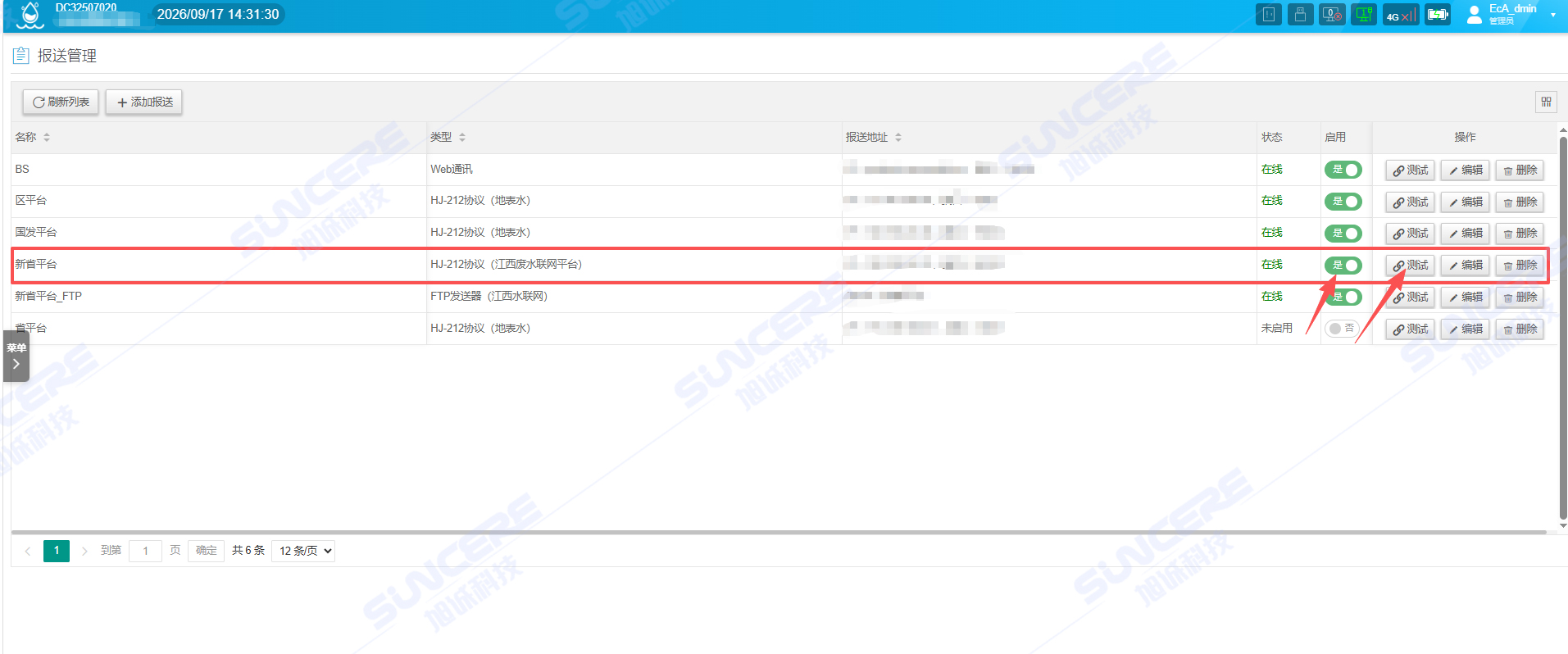
10、密钥设置:完成所有参数设置后点击【确认】保存回到报送管理界面。点击左侧主菜单选择【报送管理】→【平台密钥】,选择刚新加的江西新省平台,加密方式选择“16进制SM4加密”,设置完成点击“确定”即可。最后回到报送平台进行江西省报送平台的【测试】并【启用】。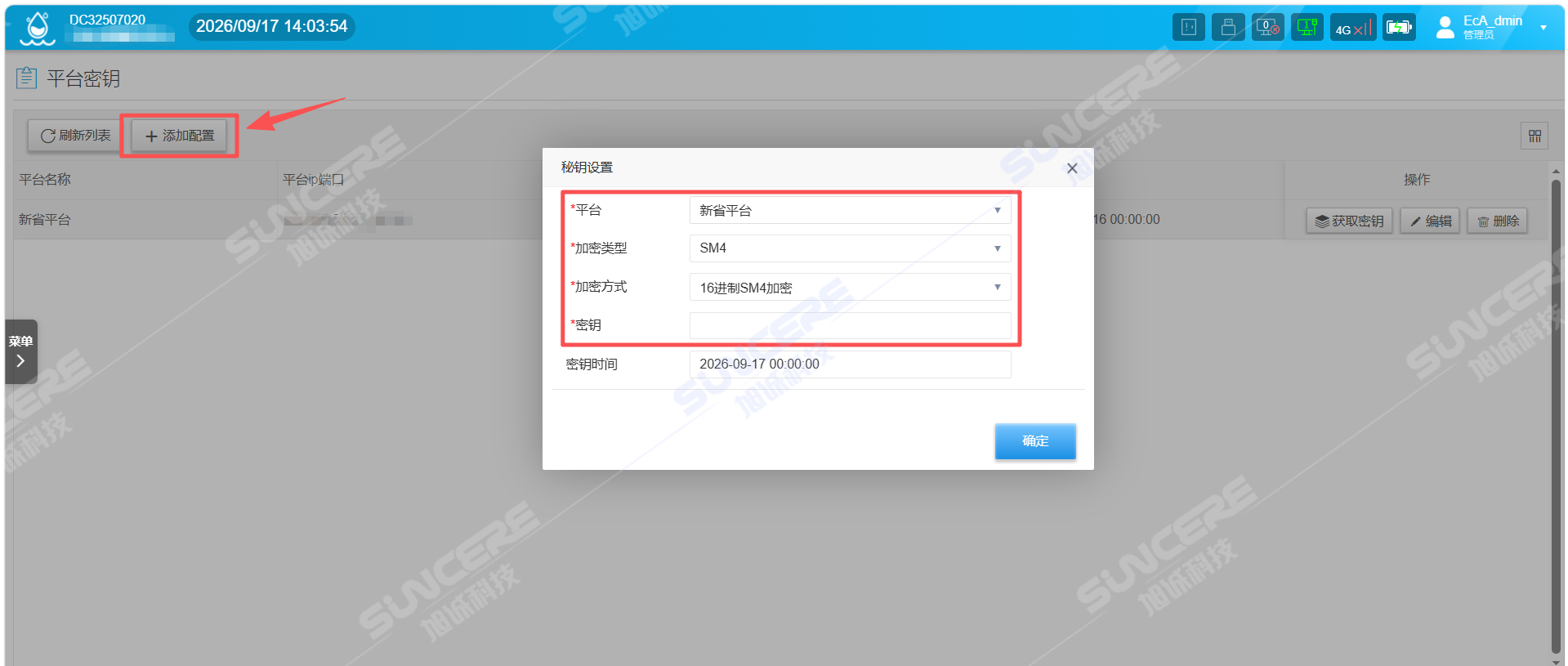
上报数据类型选择总结
| 数据类型项 | 解释 | 江西新省平台 是否需要配置 |
|---|---|---|
| 周期数据 | 采样器与分析仪结果 | 是 |
| 质控数据 | 标液核查数据 | 否 |
| 仪器工况及参数 | 仪器工作状态 | 是 |
| 仪器运行状态 | 仪器运行状态 | 是 |
| 站房门禁 | 门禁记录及门锁状态 | 是 |
| 运行日志 | 数采仪运行记录 | 否 |
| 采样/供样信息 | 水质采样器的采/供样信息 | 是 |
| 留样信息 | 水质采样器的留样信息 | 是 |
| 设备信息码 | 唯一设备编码 | 否 |
| SFPT上传文件 | 上传图片或者文件至SFTP服务器 | 是 |
四、监控视频上报
4.1. 有线网络接入
4.1.1. 网线连接方式
监控设备需连接外网才可进行联网:
- ①原先连接数采仪的站房专线网络,从固定ip改为路由模式,确认有外网,就设为和动管仪相同网段,插入动管仪的8口交换机中
- ②站房只有连接老硬盘录像机的一条固定ip的专网,则需重新拉互联网接入动管仪
4.1.2. 修改硬盘录像机网络配置使其在线
-
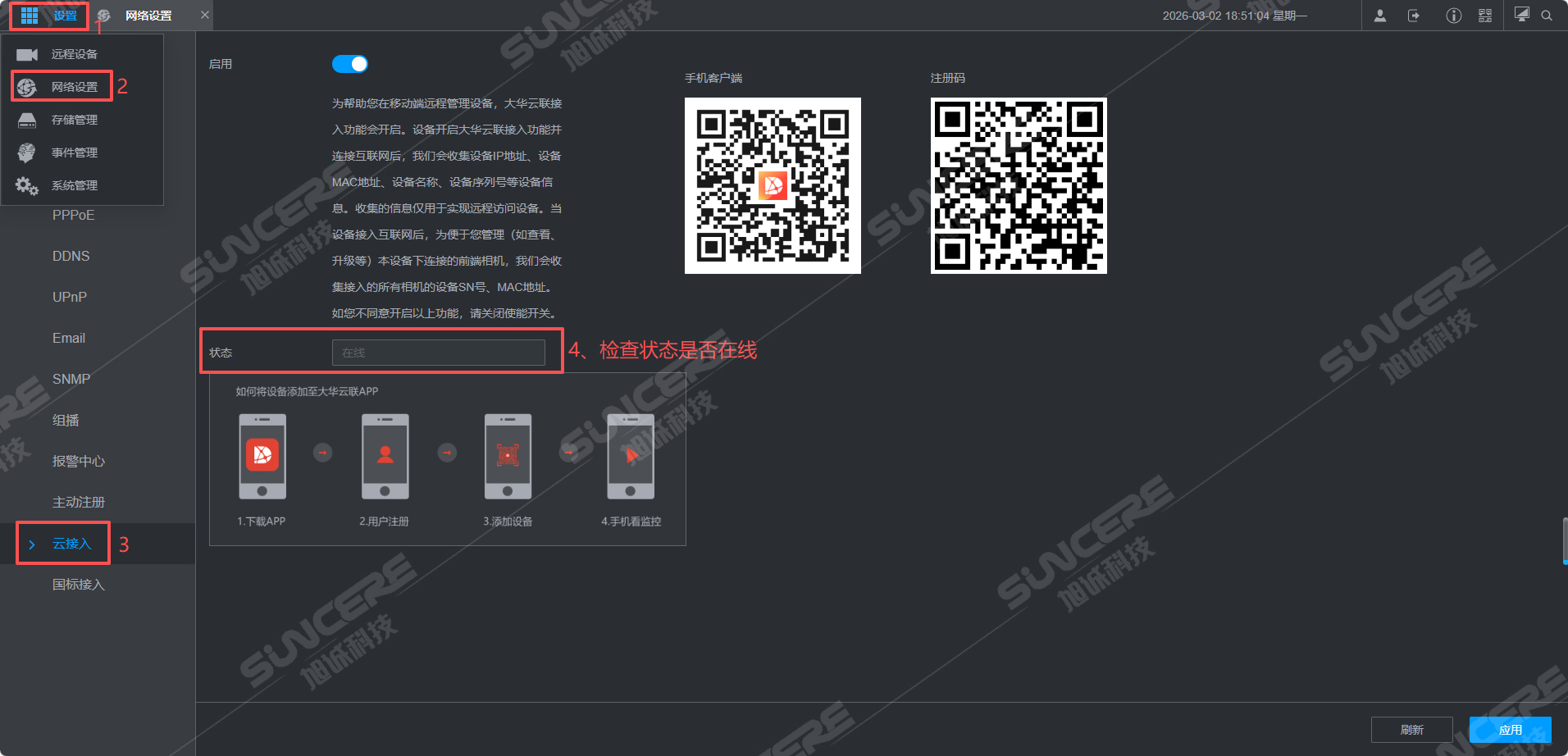
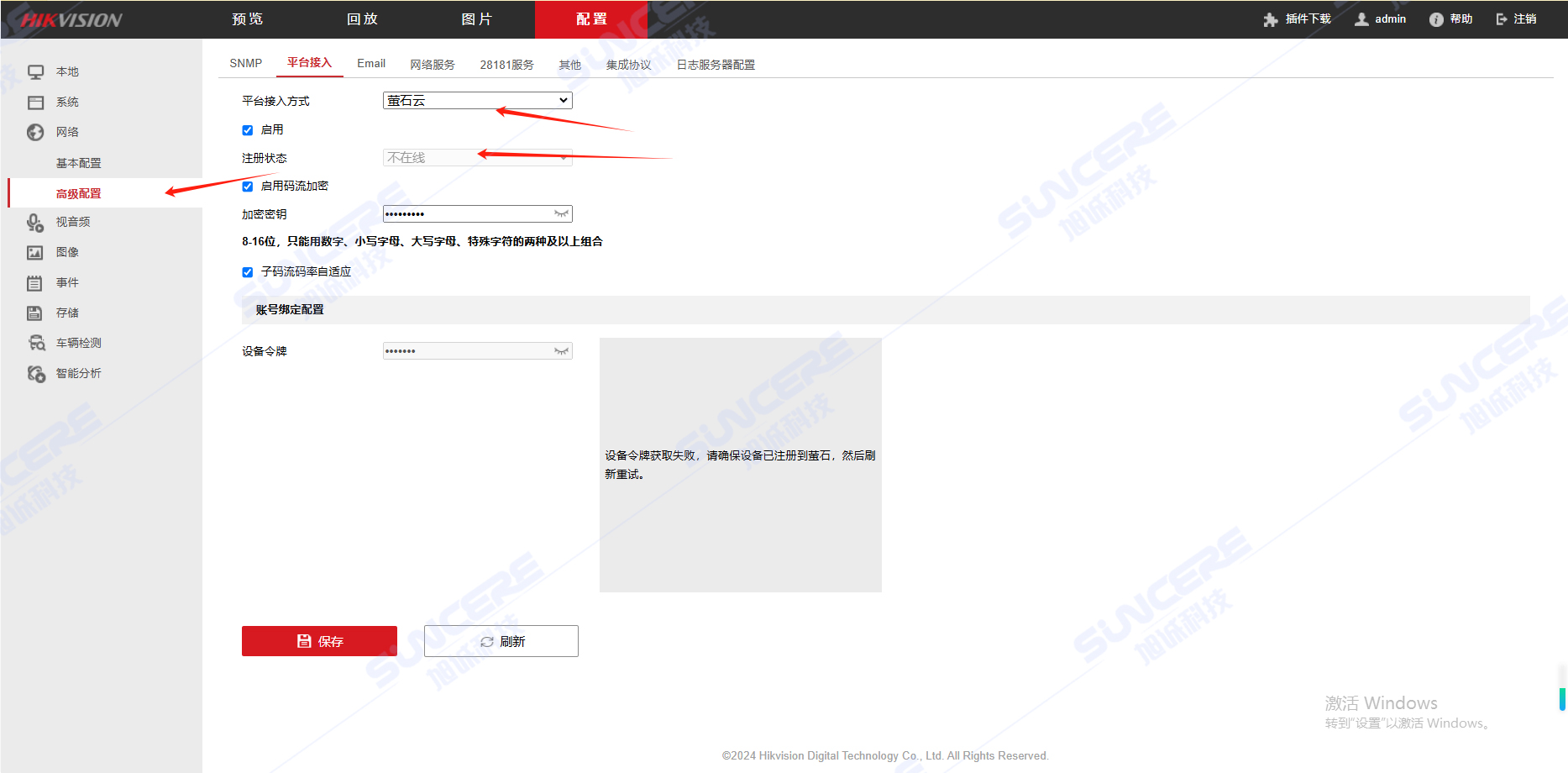
1.检查是否在线
访问硬盘录像机的网页,若硬盘录像机在线,则此站点已具备视频联网前提,不需修改网络配置。
海康DS-7604N-E1-V3
大华DH-NVR4204-4KS3
- ①大华NVR
- ②海康NVR:选择网络--高级配置--平台接入--萤石云,查看是否在线
-
2.修改网络配置
若硬盘录像机状态为离线,则可尝试修改以下配置后再查看是否在线(大华、海康同理):
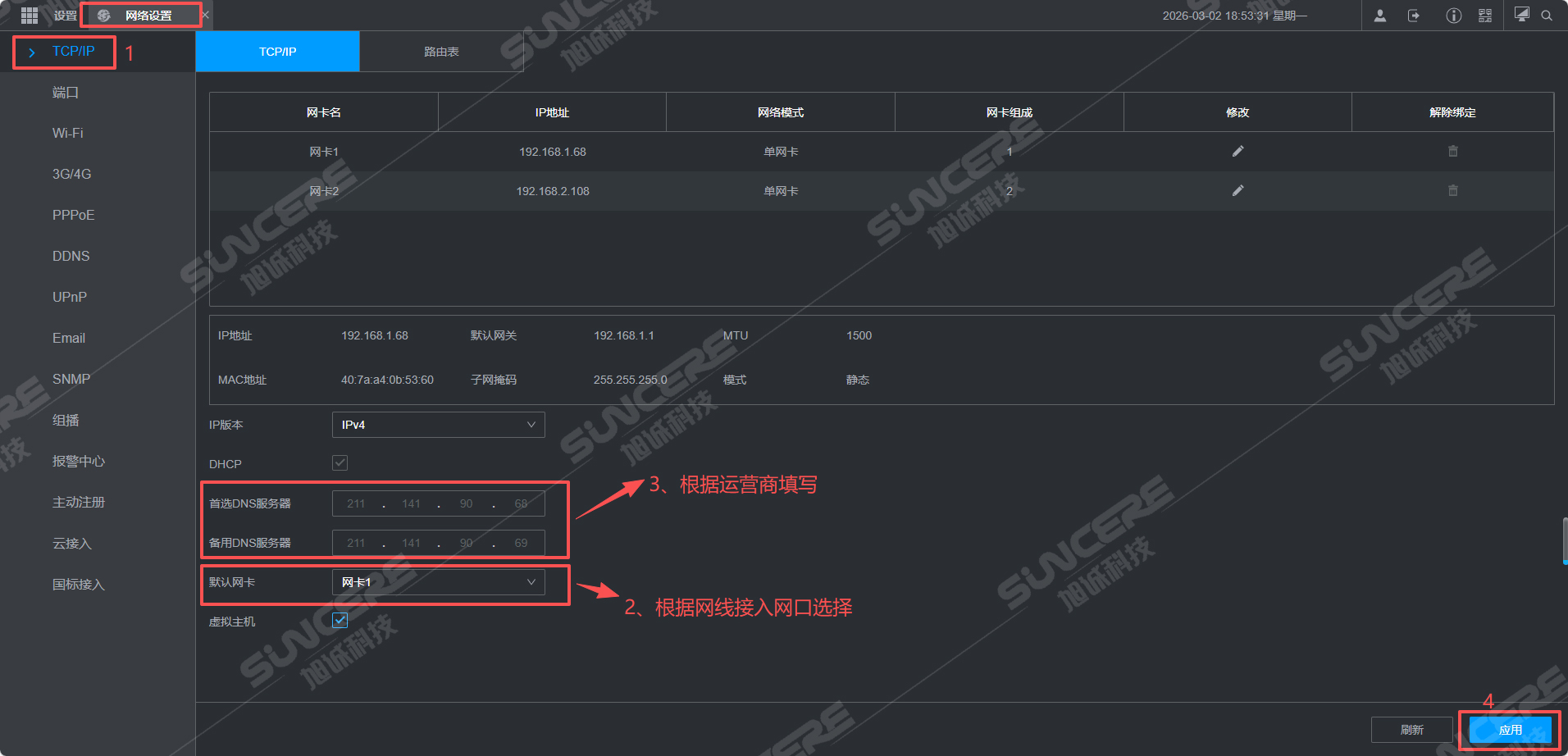
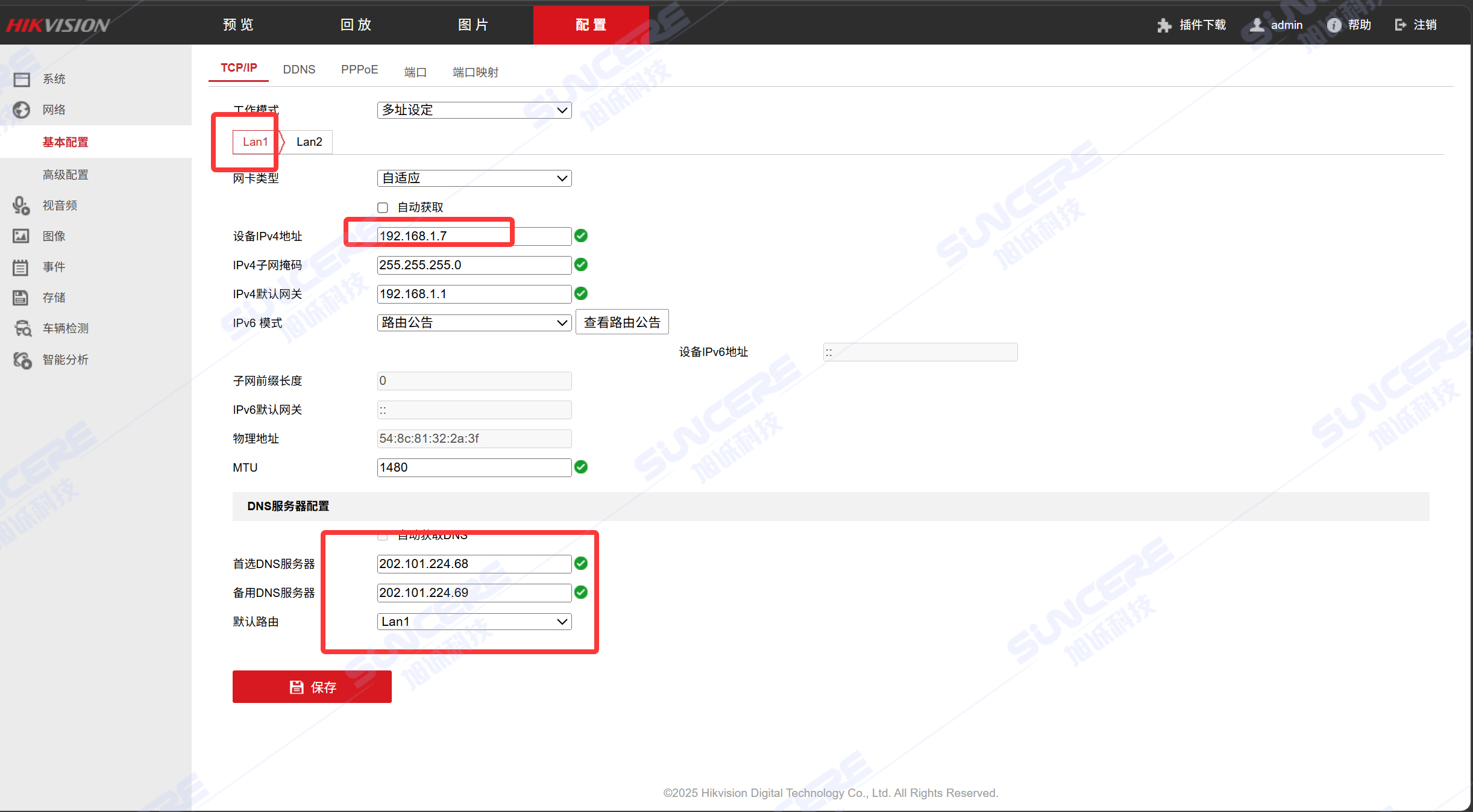
- ①默认网卡:根据网线接入动管仪的网口选择,若接入LAN1,则选择网卡1;若接入LAN2,则选择网卡2(一般默认选择网卡2)
- ②DNS服务器:不同运营商对应的网段不同,一般电信开头为202、移动开头为211。按照余江经验:
电信 移动 首选DNS服务器地址 202.101.224.68 211.141.90.68 备选DNS服务器地址 202.101.224.69 211.141.90.69 要看具体网络,有的设置8.8.8.8也可以
【注】若DNS服务器的地址不可修改(是灰的),可以通过修改成另外一个网卡后进行修改(注意修改后一定不要点“应用”),修改完成后再切换回原网卡,最后再点击应用。
修改完成后点击右下角应用,刷新网页重新登录检查在线状态。
若修改上述配置后硬盘录像机仍未在线,则需要进一步确认:网线接入是否正确、该网线是否有外网、网卡的ip地址是否正确(这个不能随便修 改,改了可能会无法正常远程映射)。
4.2. 摄像头添加至平台
4.2.1. 修改编码、叠加设置
4.2.1.1. 通过硬盘录像机修改
-
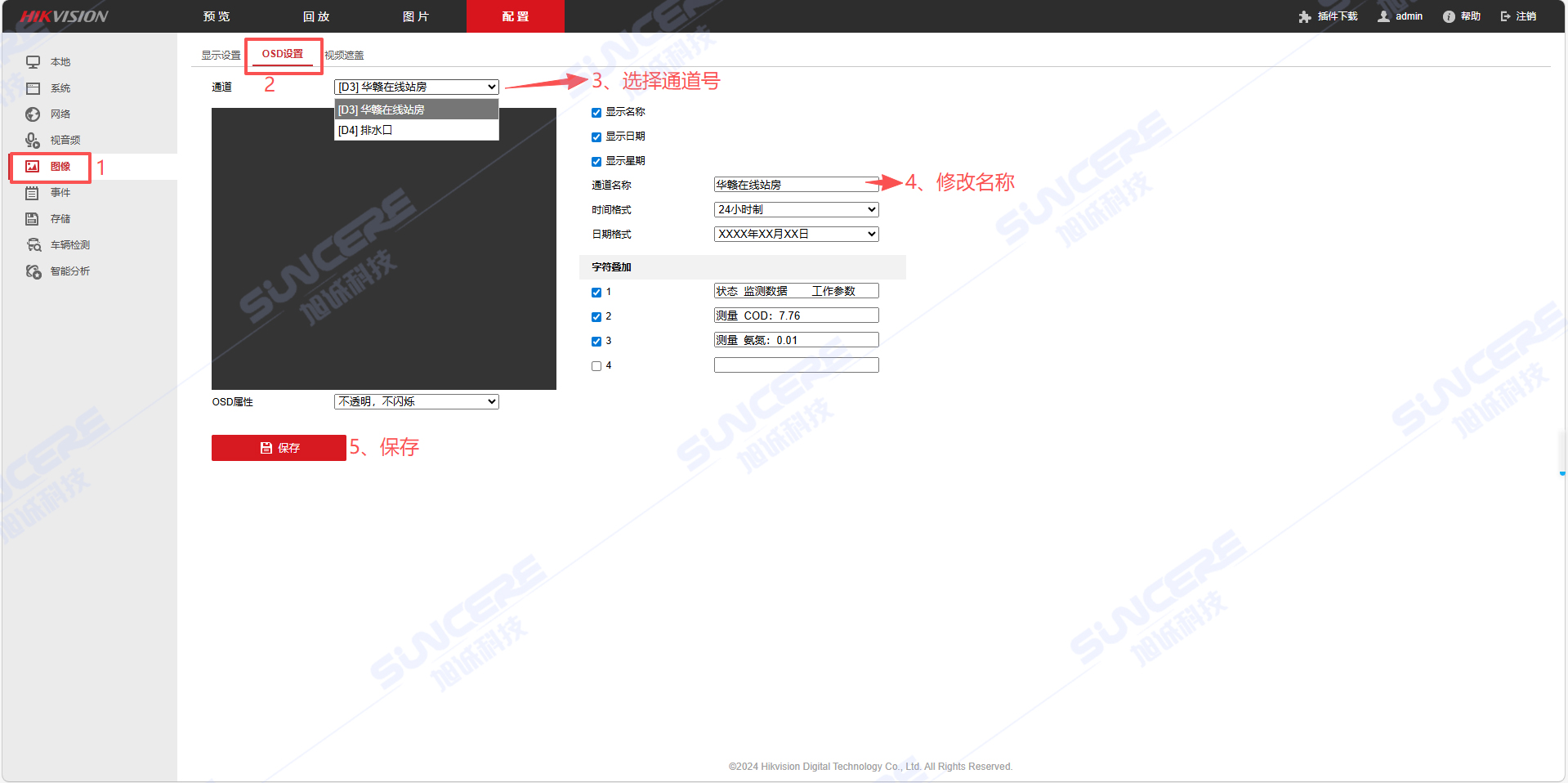
修改摄像头位置信息,一般废水有:采样口、站房;废气有:采样平台、烟囱、站房
- ①大华NVR
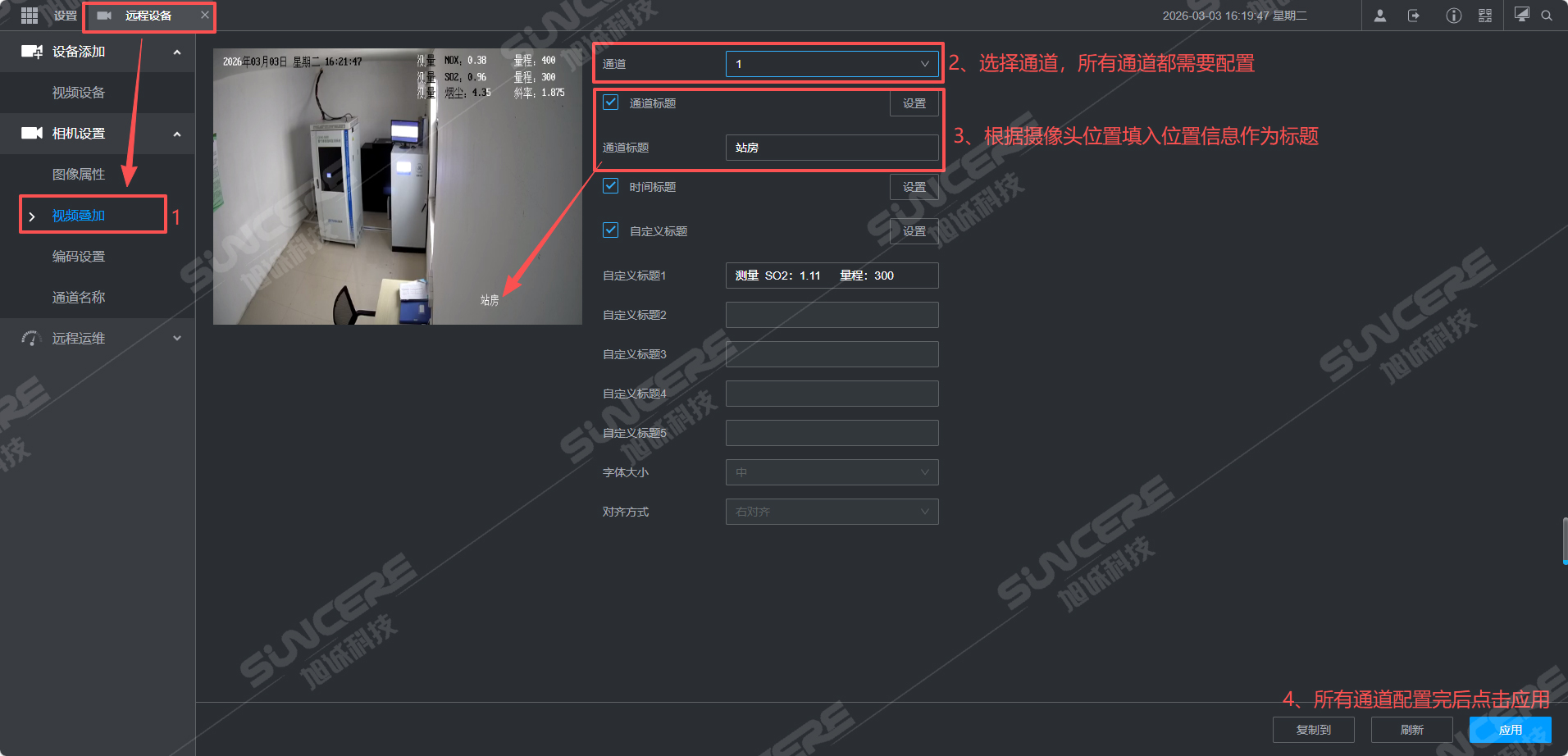
- ②海康NVR
- ①大华NVR
-
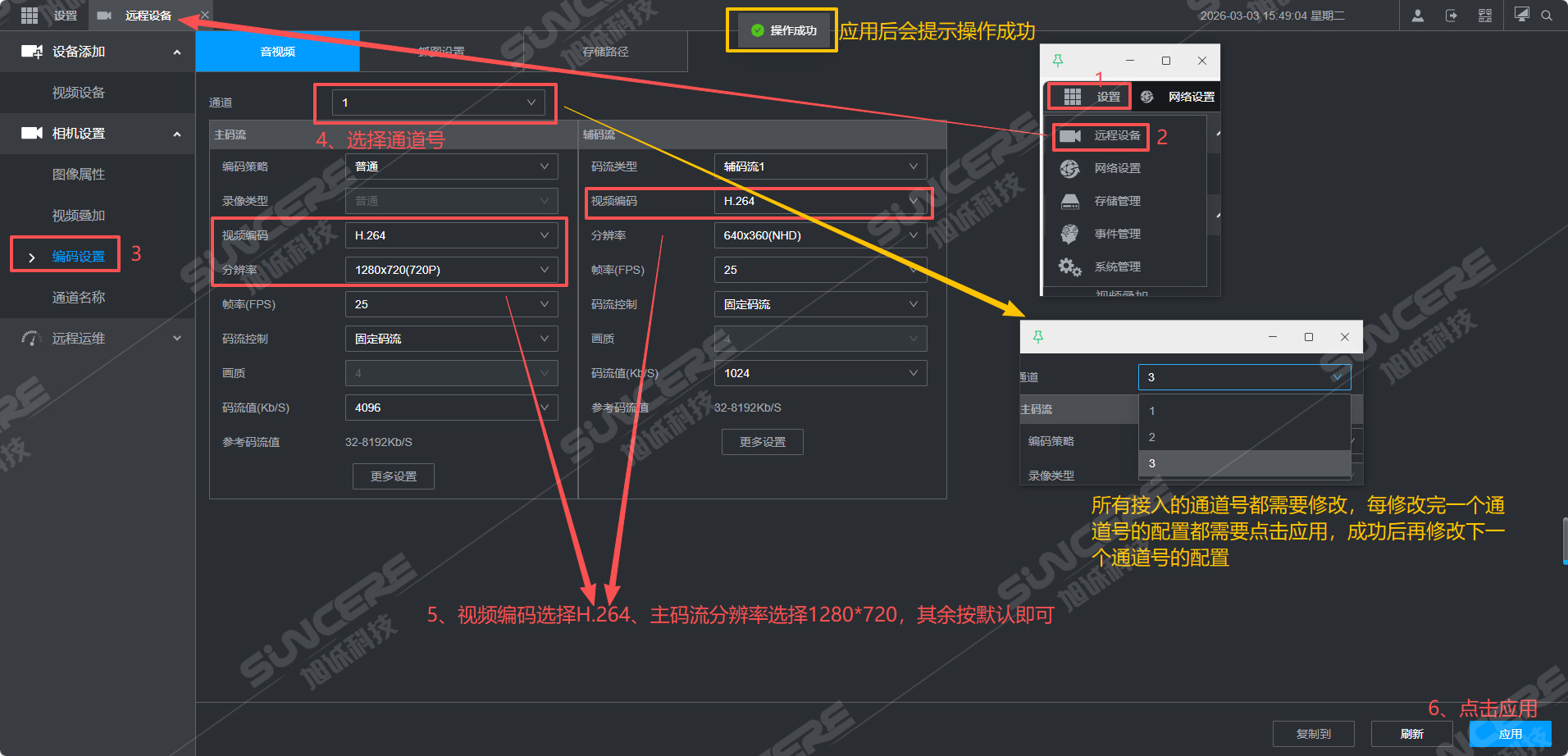
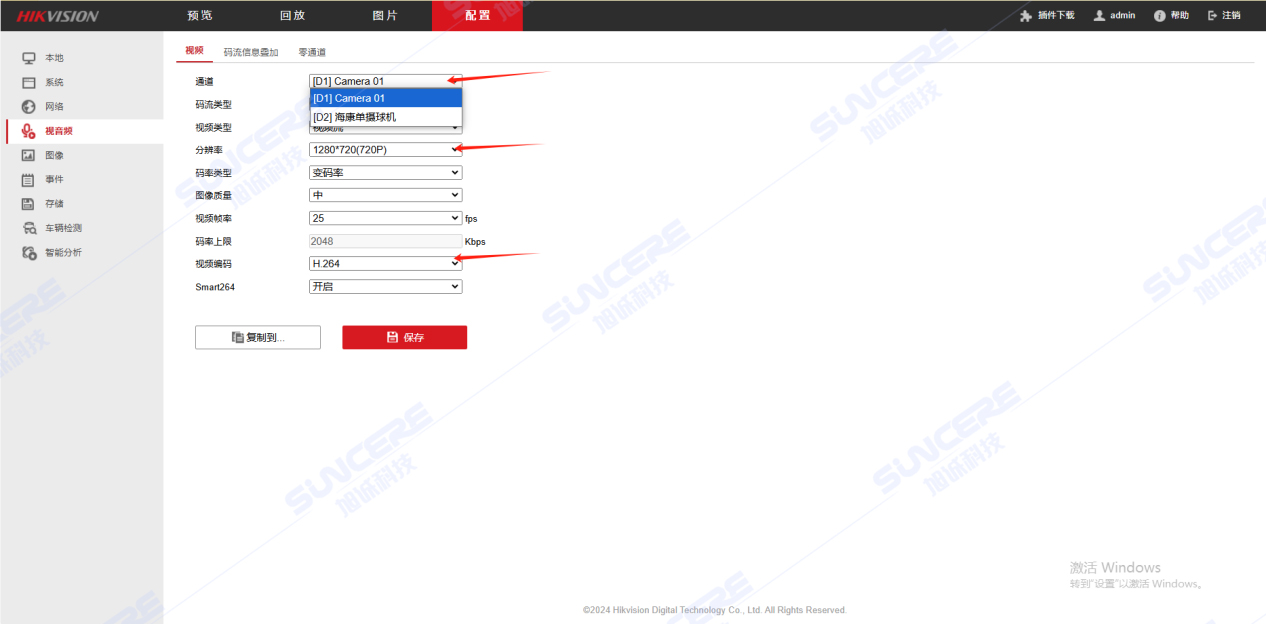
2.修改分辨率和编码:所有通道的分辨率和视频编码更改成1280*720p、H264,每更改一个需点一次与应用
- ①大华NVR
- ②海康NVR
- ①大华NVR
-
3.若设置项不可编辑(是灰的),可尝试:
- ①大华NVR
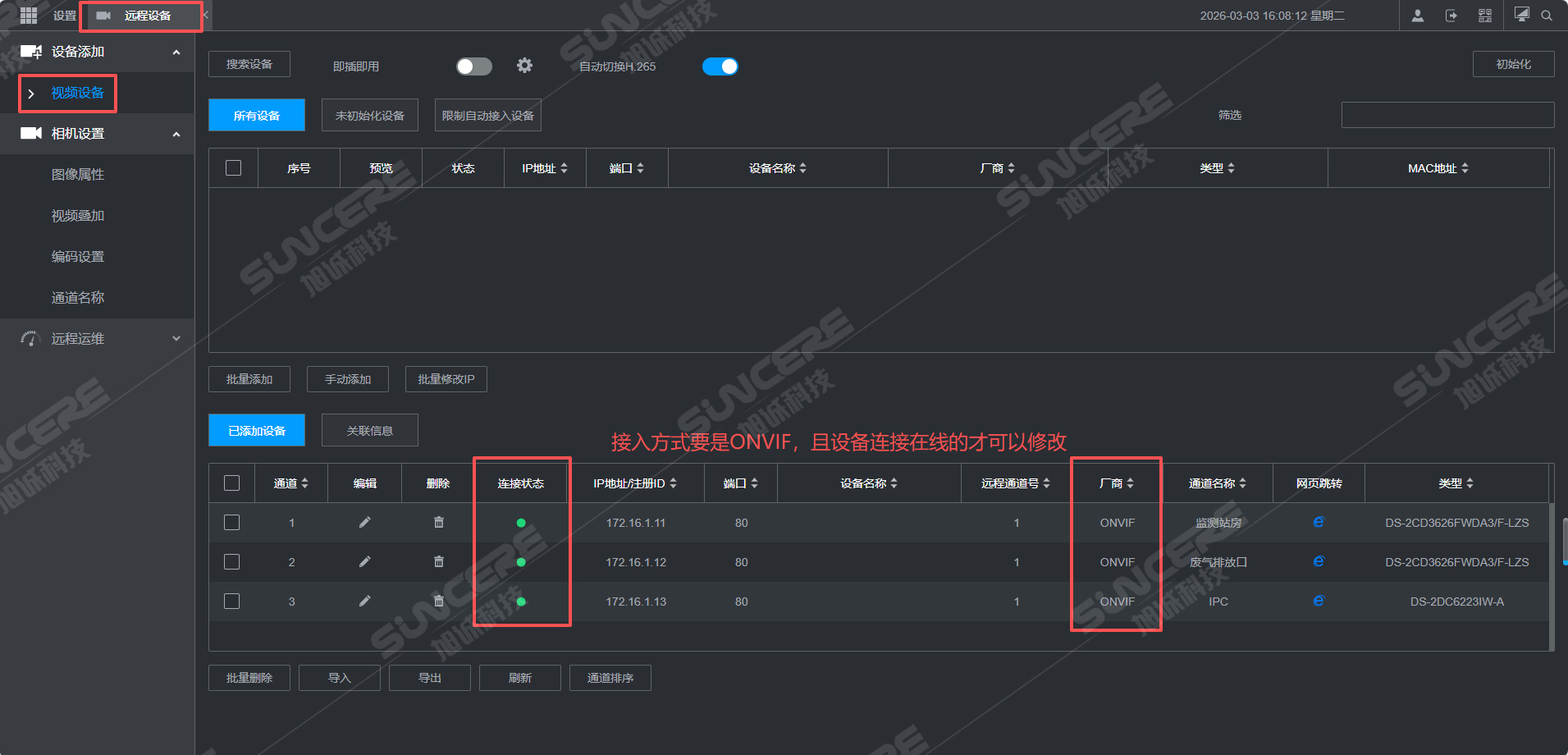
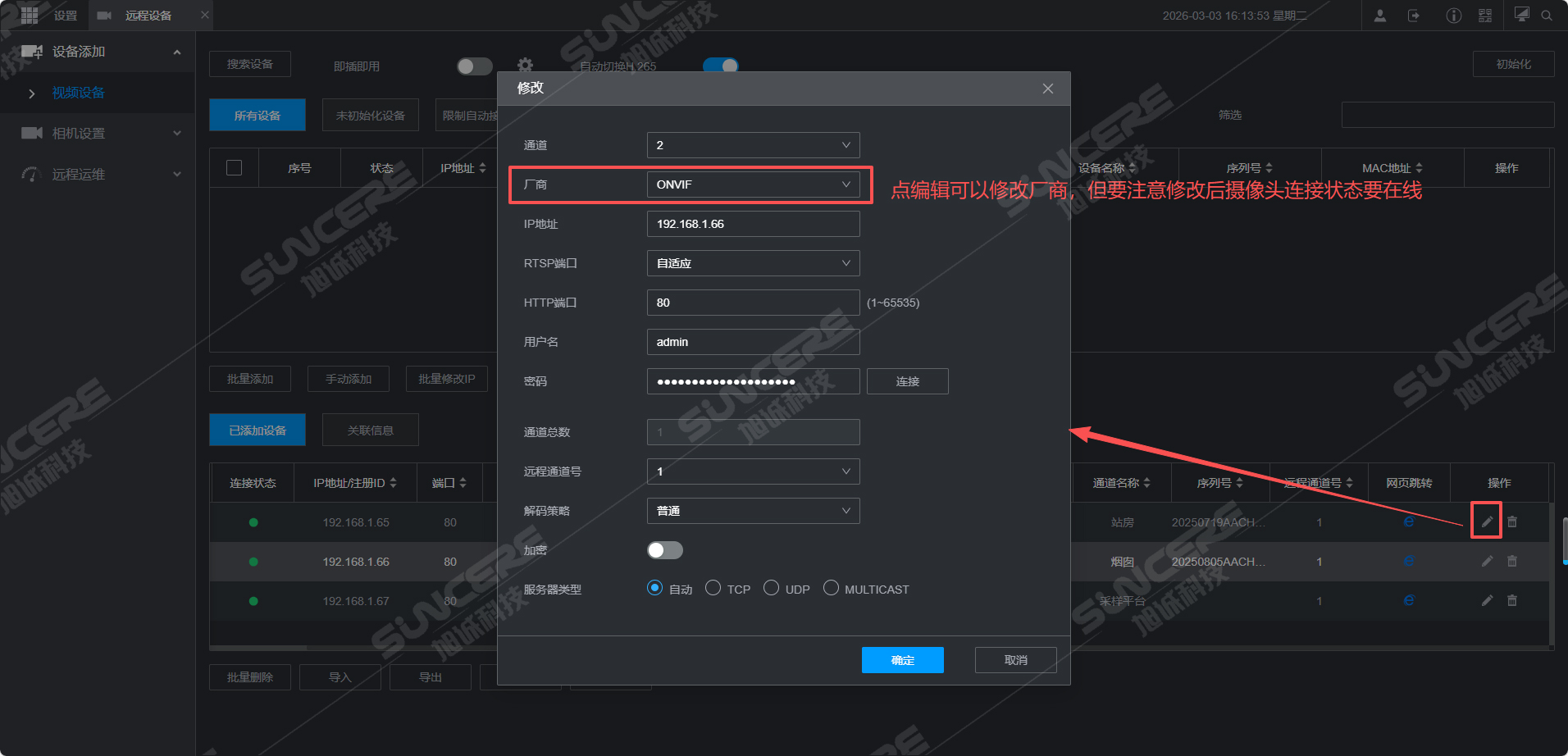
若厂商修改为onvif后设备连接状态离线,则需将厂商设置还原,并只能通过进入摄像头的网页进行相应修改。
- ①大华NVR
4.2.1.2. 通过海康摄像头页面修改
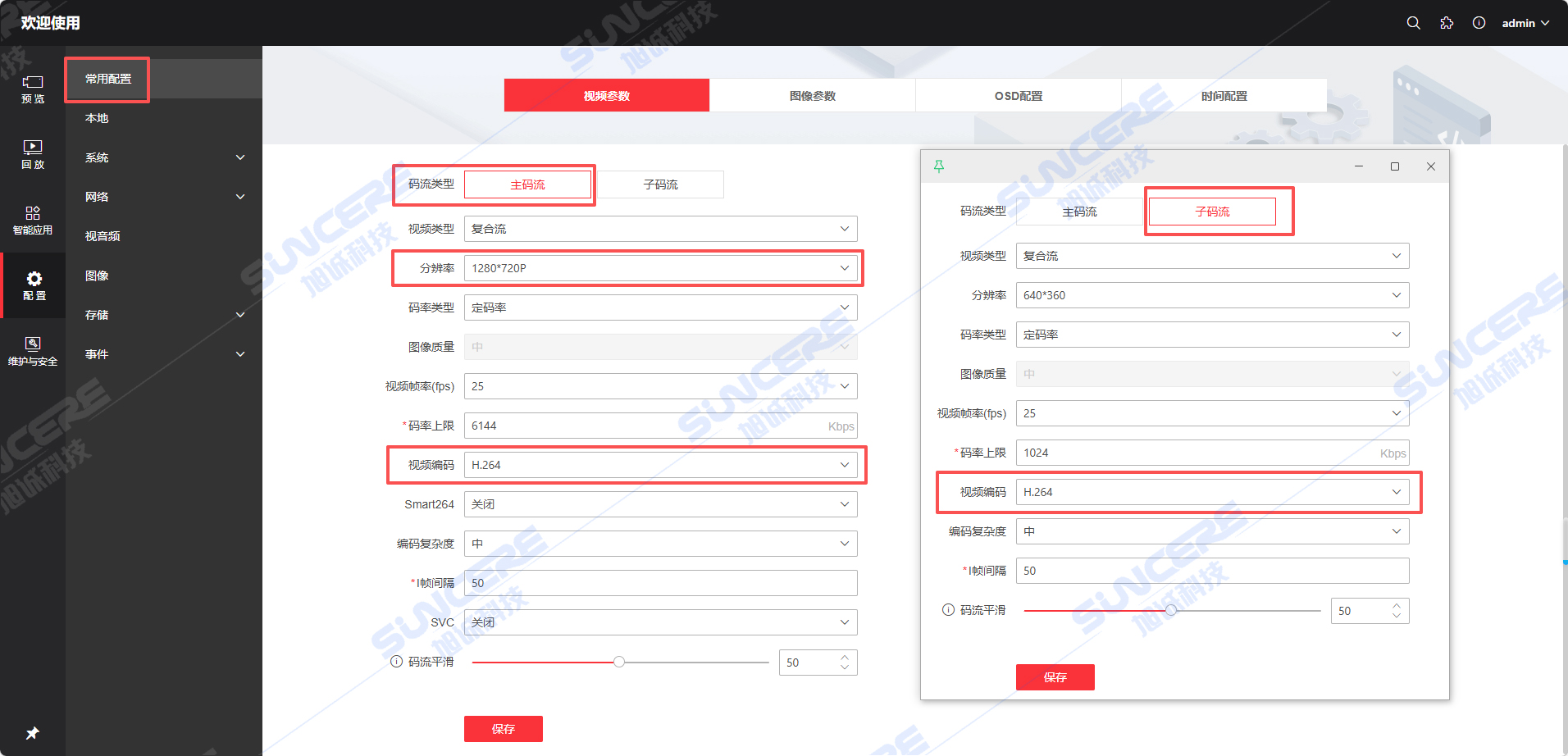
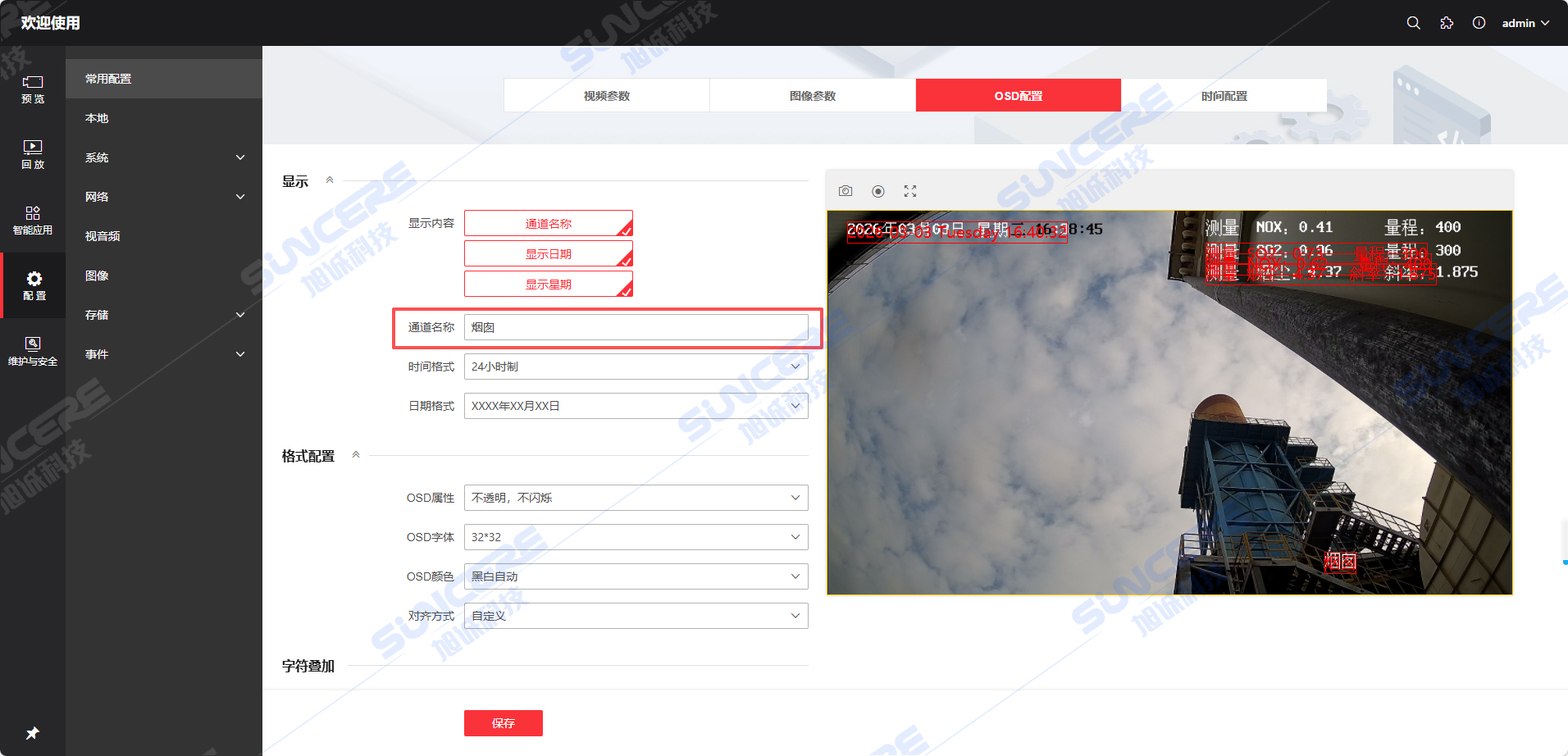
4.2.2. 根据联网反馈表修改硬盘录像机国标接入配置
- ①大华NVR
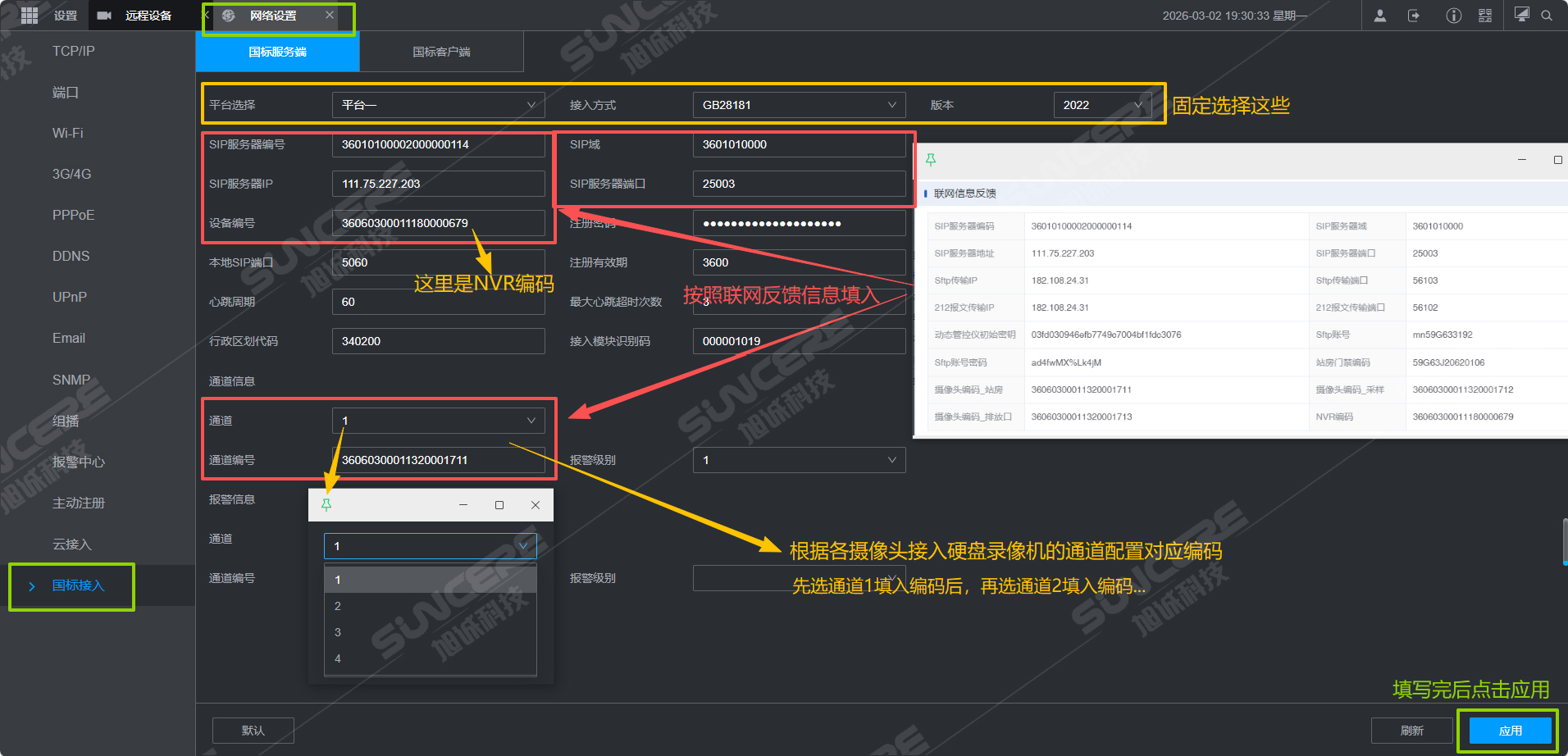
摄像头接入硬盘录像机的通道号查看方式: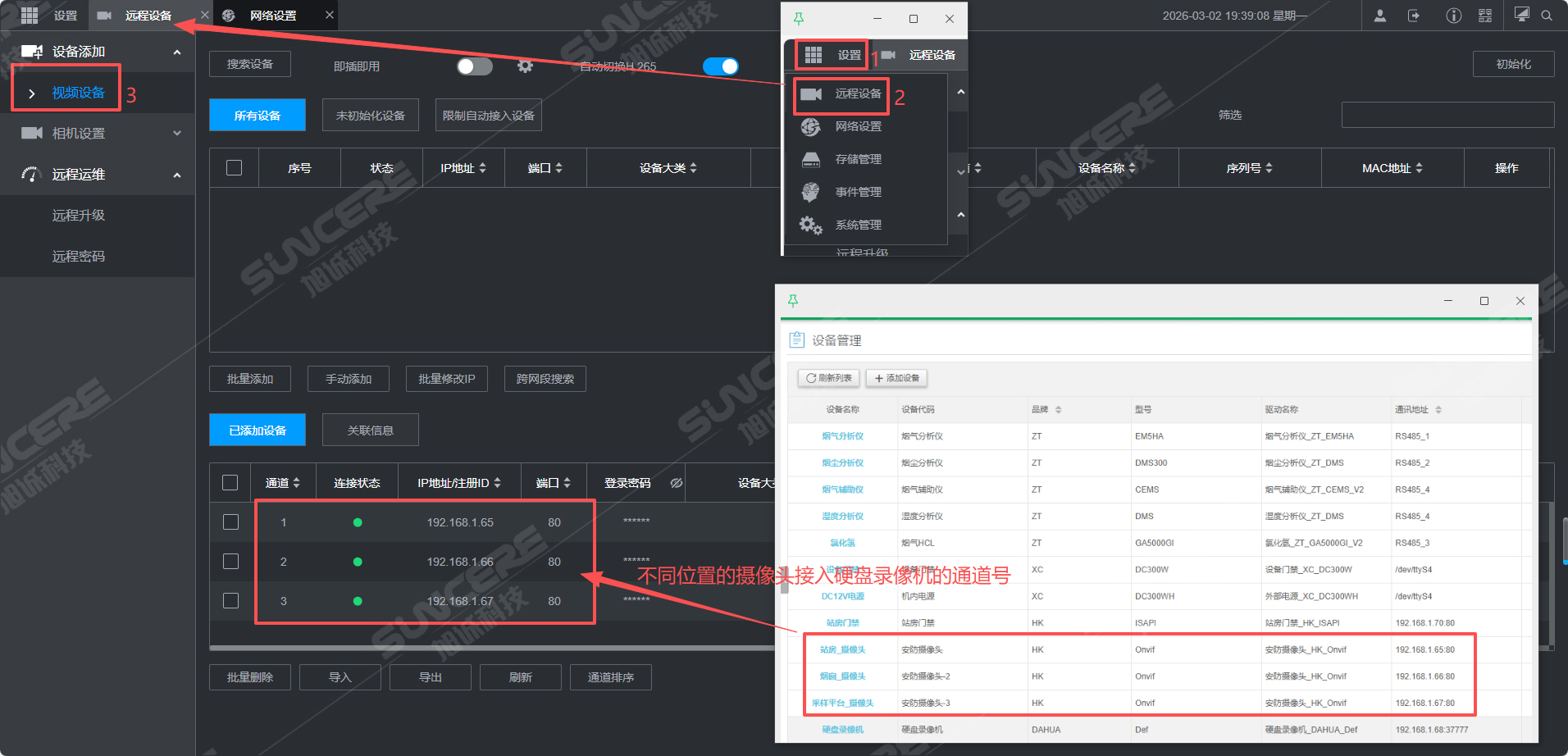
②海康NVR
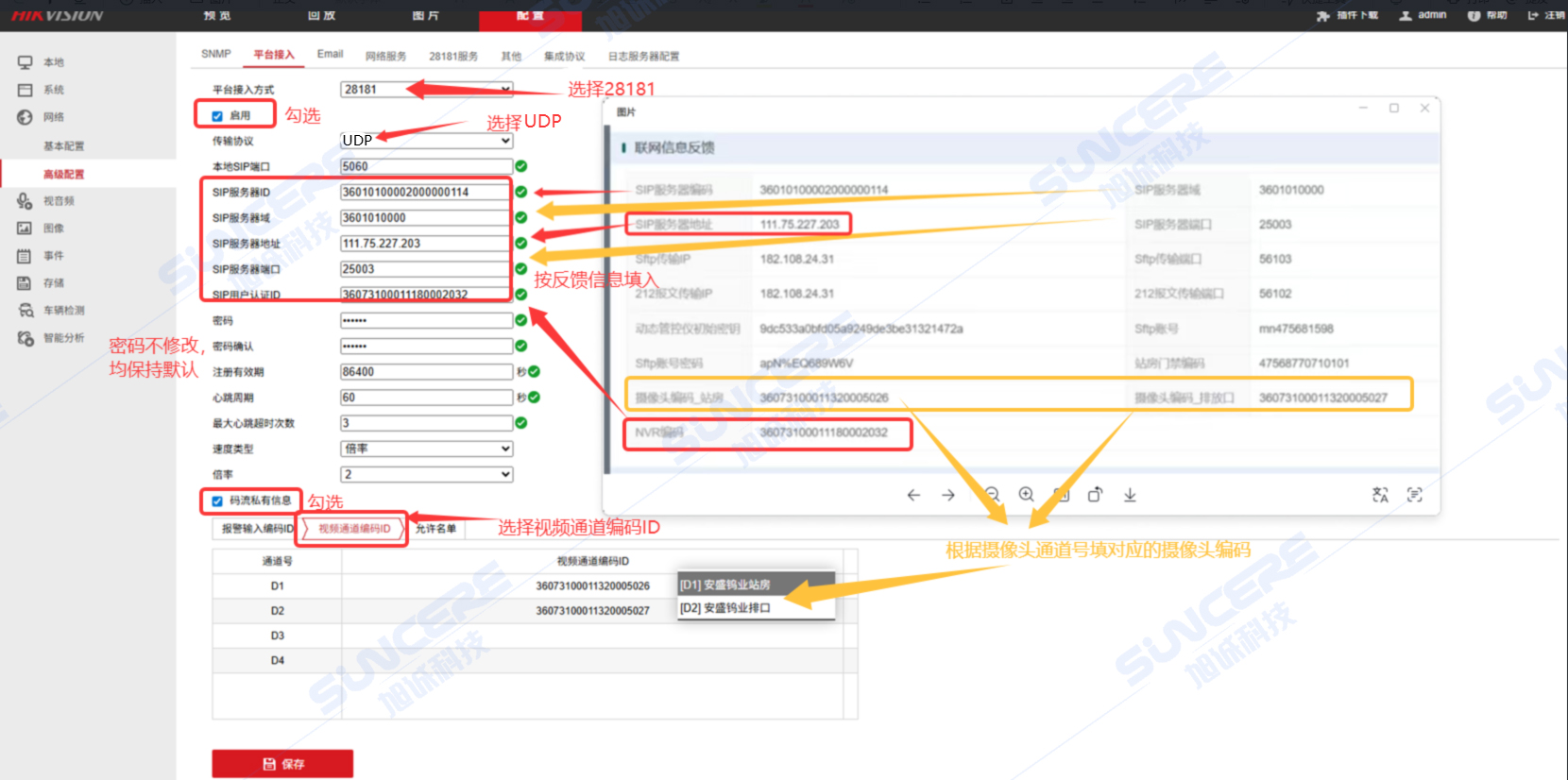
1=站房
2=排放口
3=采样平台4
4.2.3. 填写站点信息接入平台
平台会自动化处理,配置正确1天后就能上线。没上线需联系海康平台刘工添加到海康的视频平台,再联系江西平台的万维高工将该站点视频添加至江西平台。
【注】若海康视频平台反馈设备未在线而硬盘录像机的状态是在线的,一般先检查上一步中NVR的各国标接入参数配置是否填写正确、视频对接在线表的NVR编码是否填写正确。
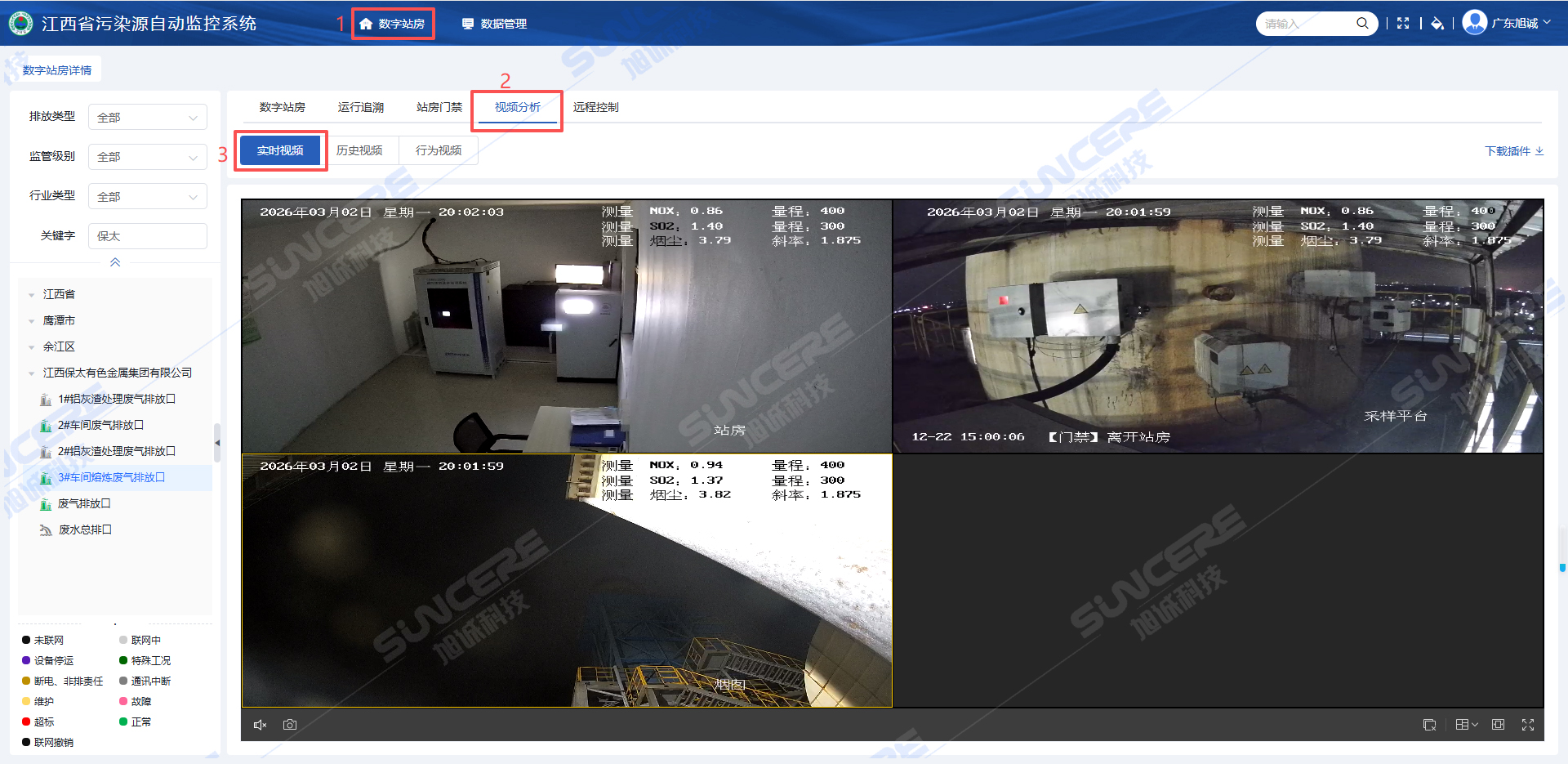
4.2.4. 平台检查是否能看视频
完成上述步骤后,在江西平台可查看到各个摄像头的视频。
4.3. 站房门禁配置
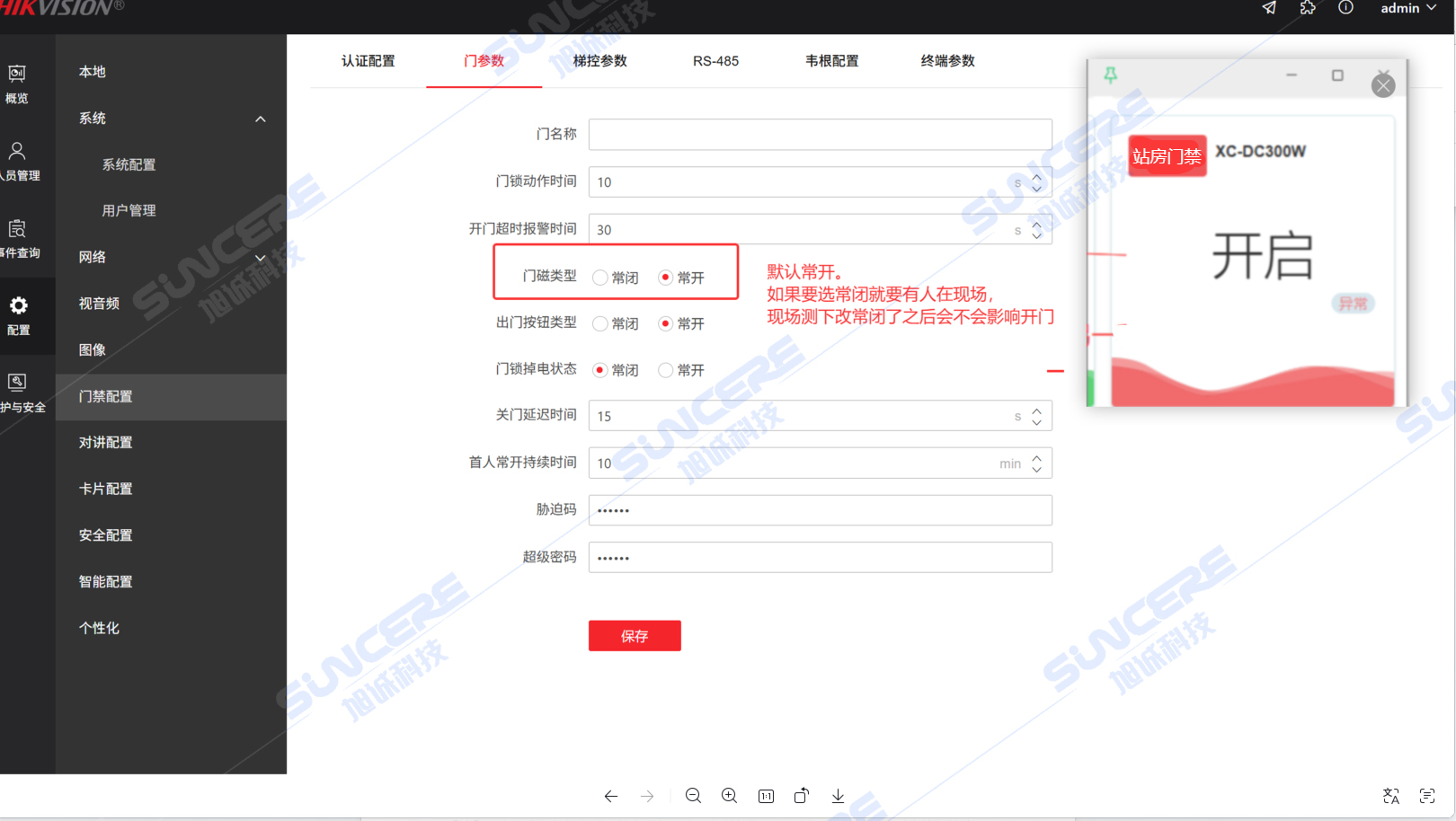
登录站房门禁页面检查下列配置是否都有勾选: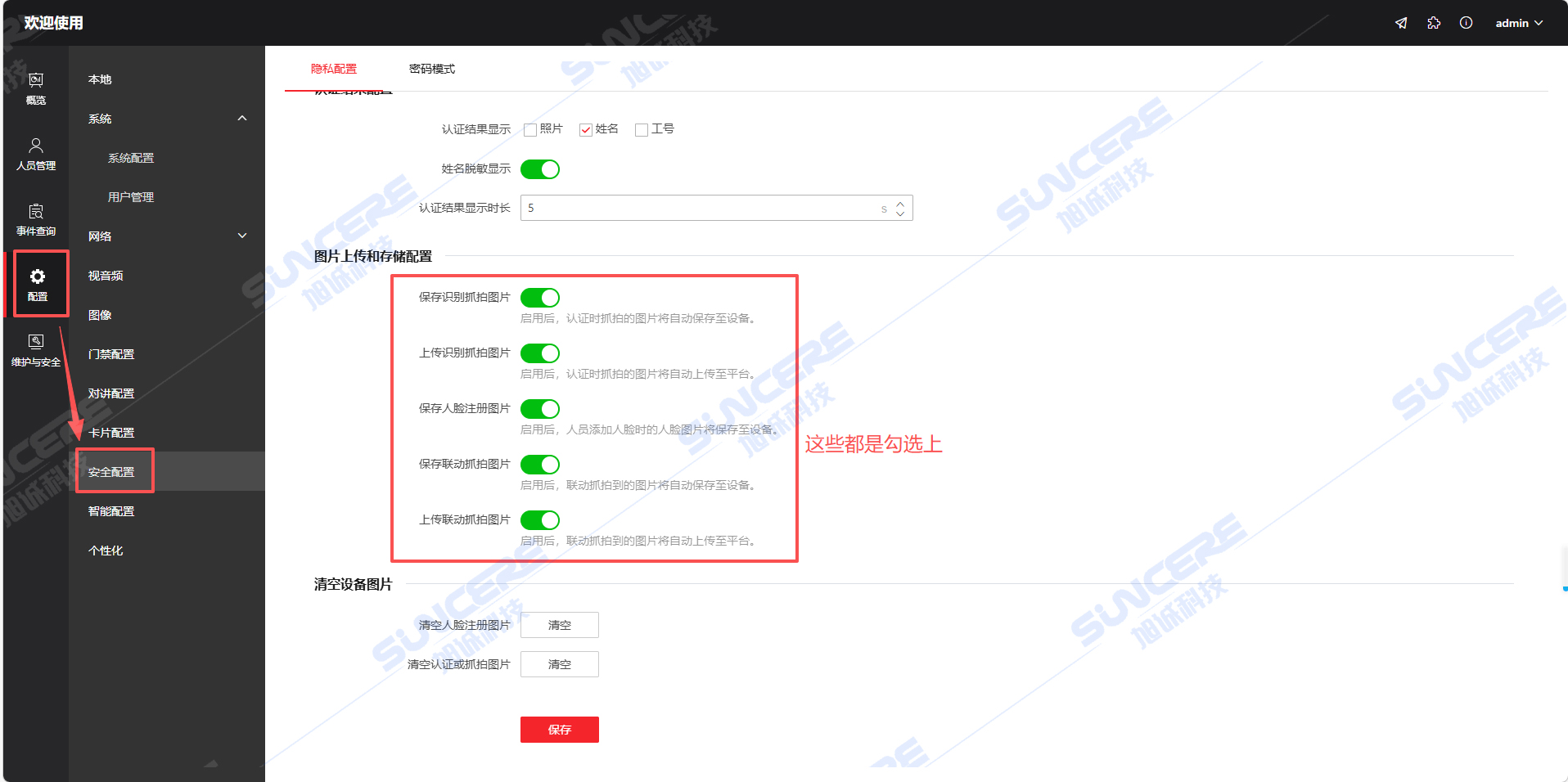
(如不勾选,动管仪无照片)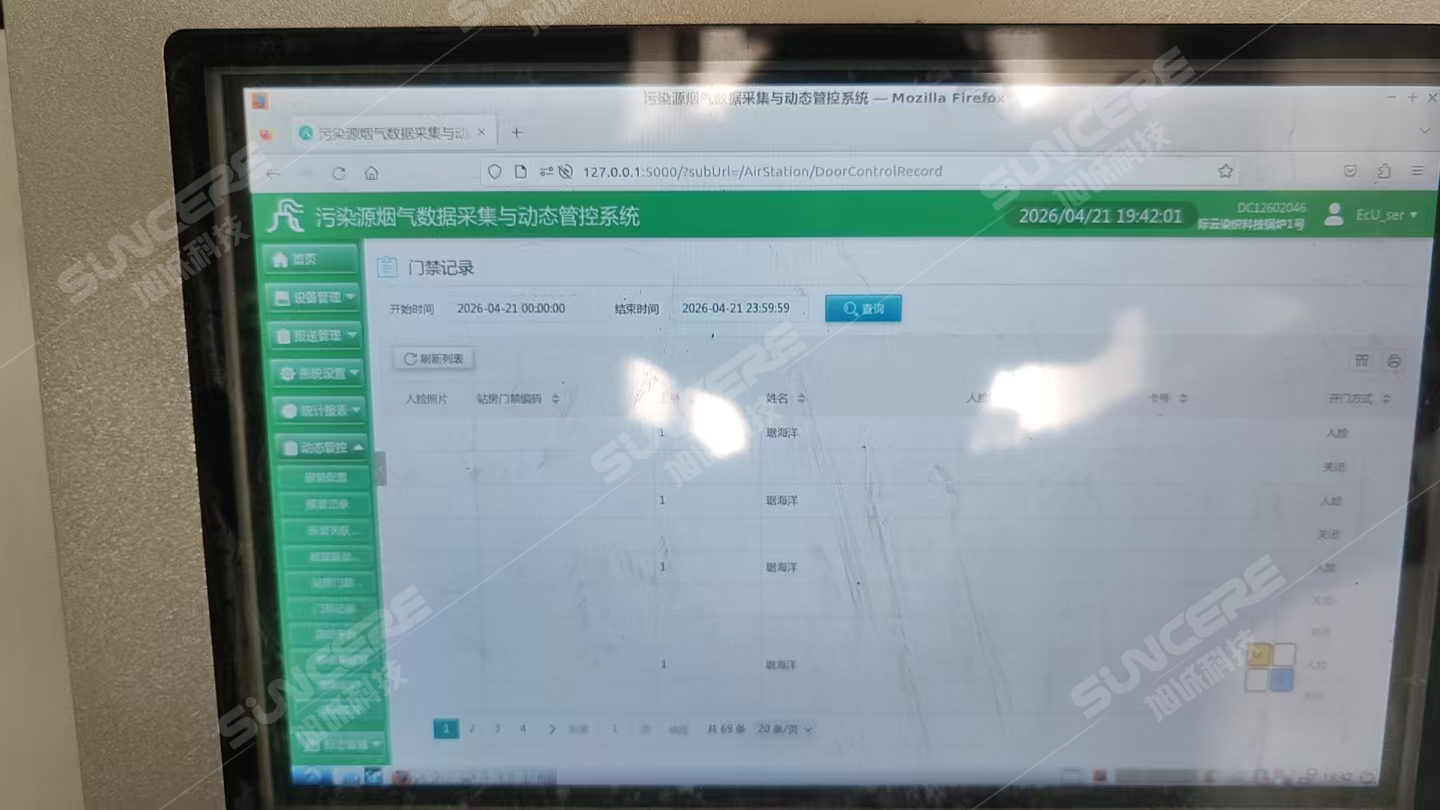
4.4. 门禁人员授权
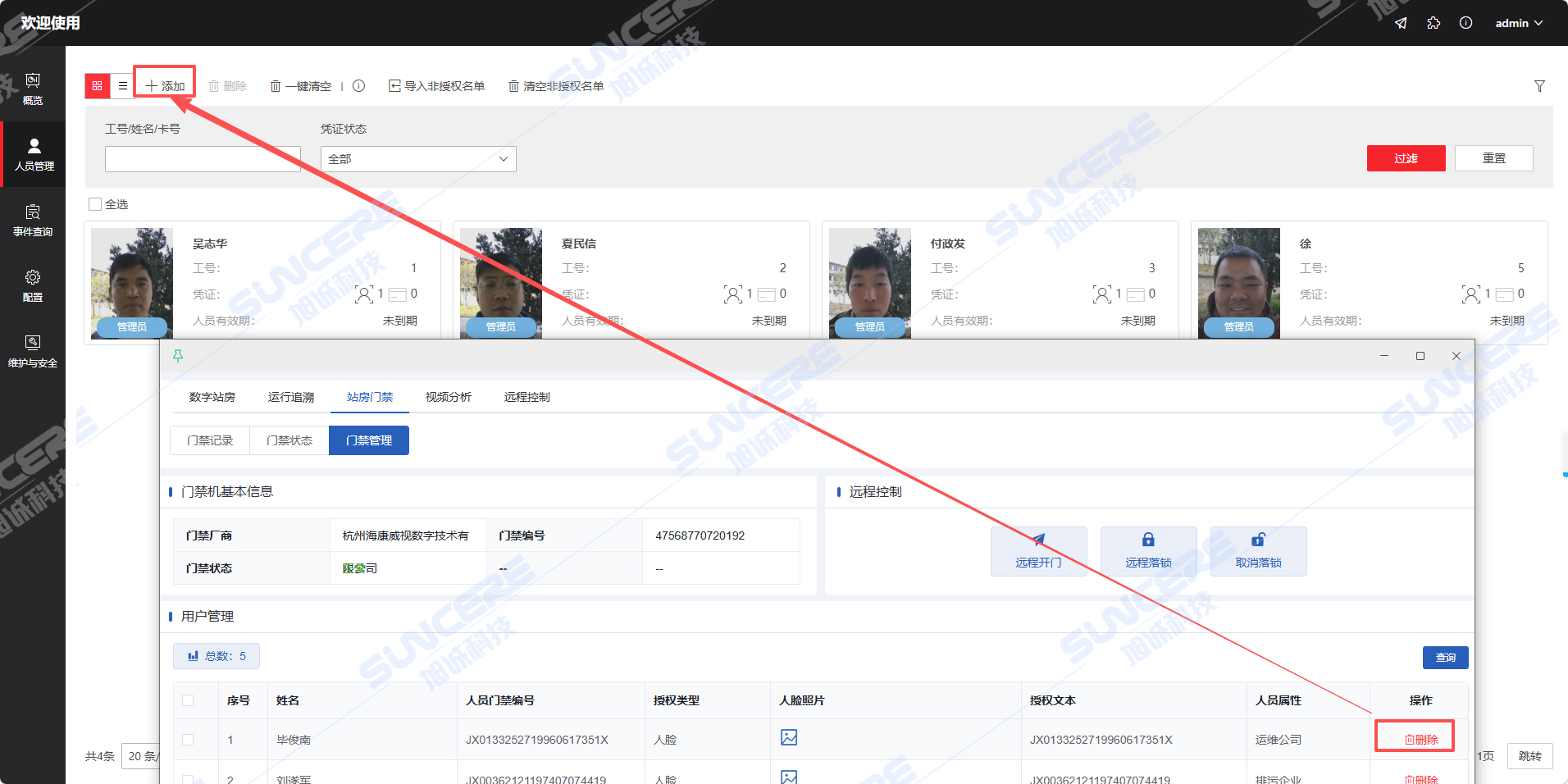
需要收集进出站房的门禁人员信息(包括姓名、人脸、人员身份、身份证号等),并向平台申请授权,授权完成后每次开门都会形成一条开门记录上报
4.4.1. 门禁设置
更新门禁联网信息,保证门禁人脸信息能正常录入并申请授权
【注】一定要先更新门禁联网信息再打开人员门禁授权,否则人员门禁授权处对应的门禁编码错误 无法修改,只能删除该人员重新录入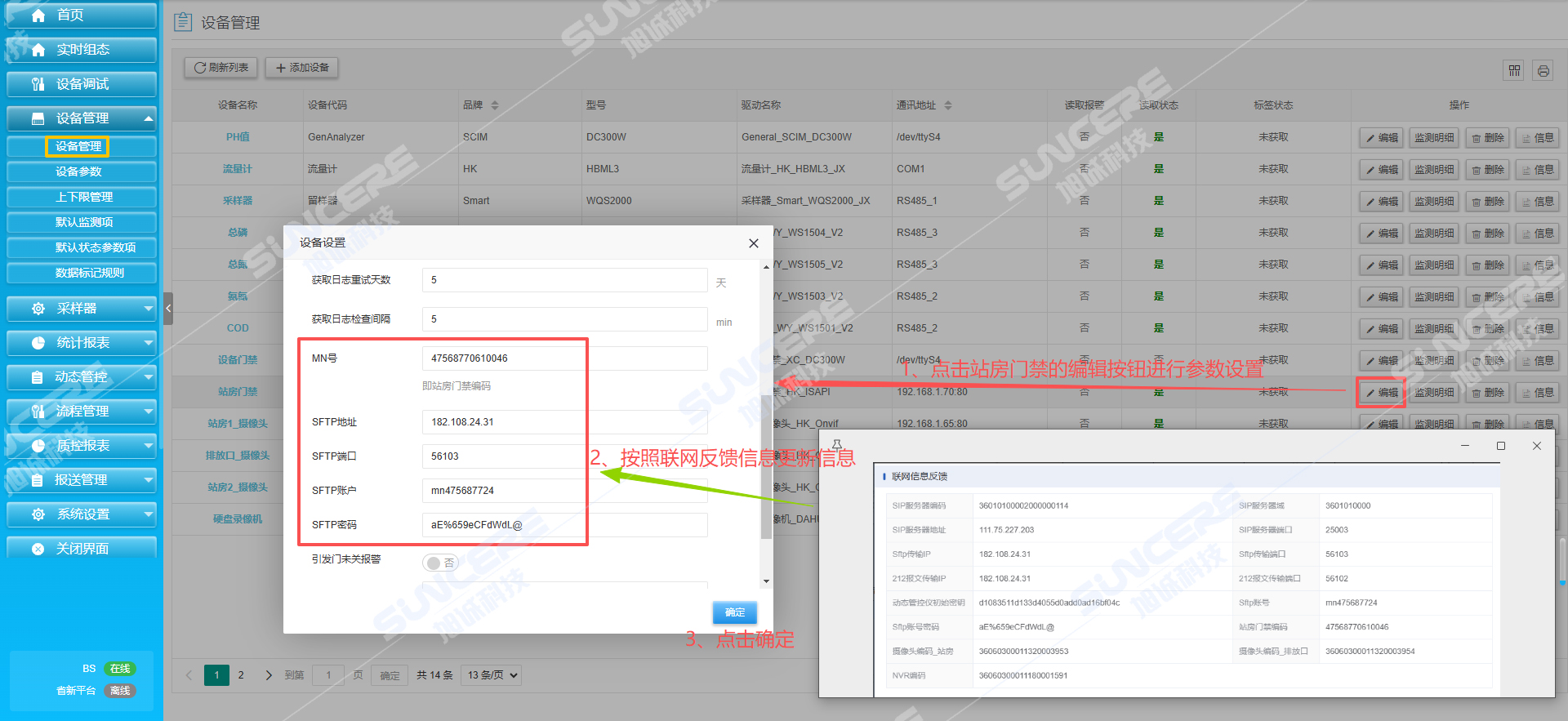
4.4.2. 门禁人员信息录入与授权
在门禁人员信息录入前,应向客户收集:人员姓名、人脸照片(最好是自拍照,可用于人脸识别)、人员身份(企业人员、运维人员)、身份证号
-
若已在门禁端录入了姓名和人脸,动管仪可以同步门禁端人员,只需要设置身份证号及人员身份即可向平台授权
【注】需注意检查人员姓名是否完整
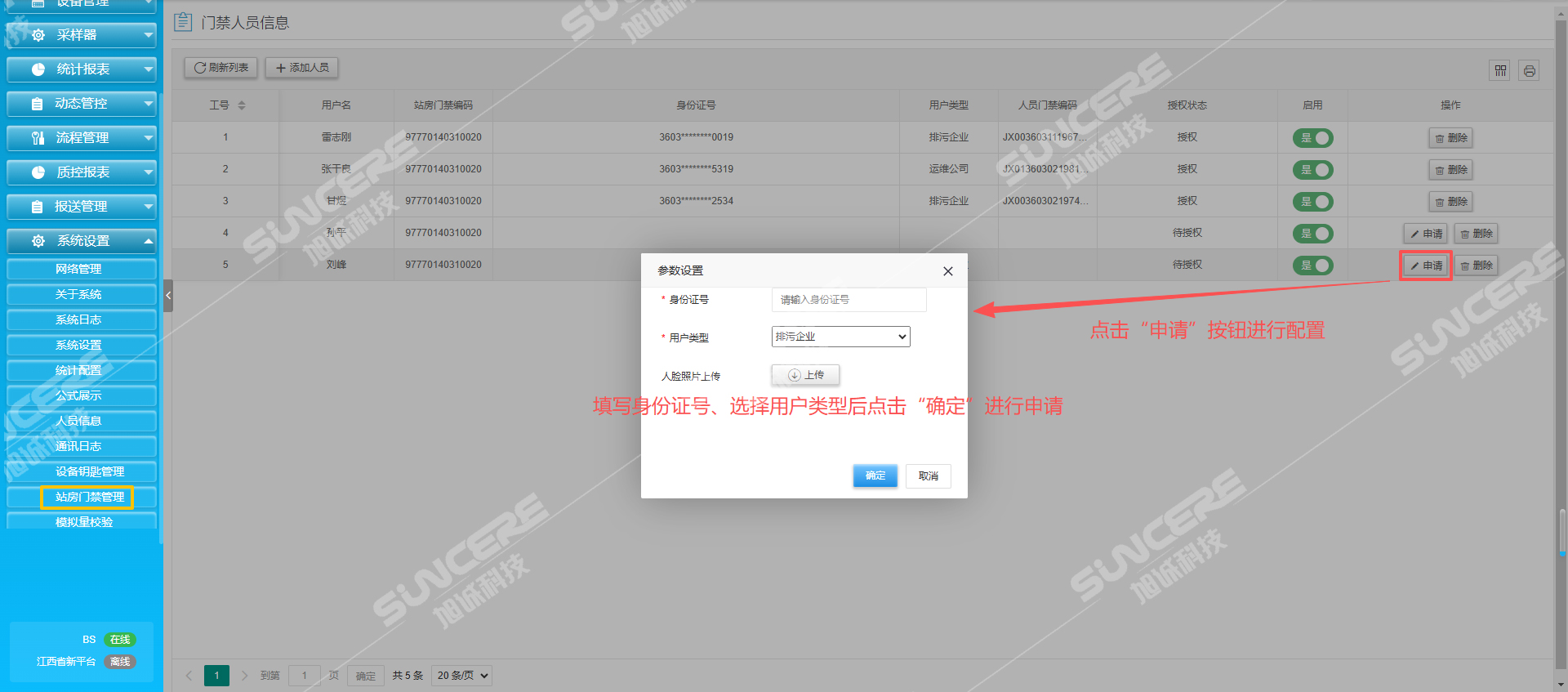
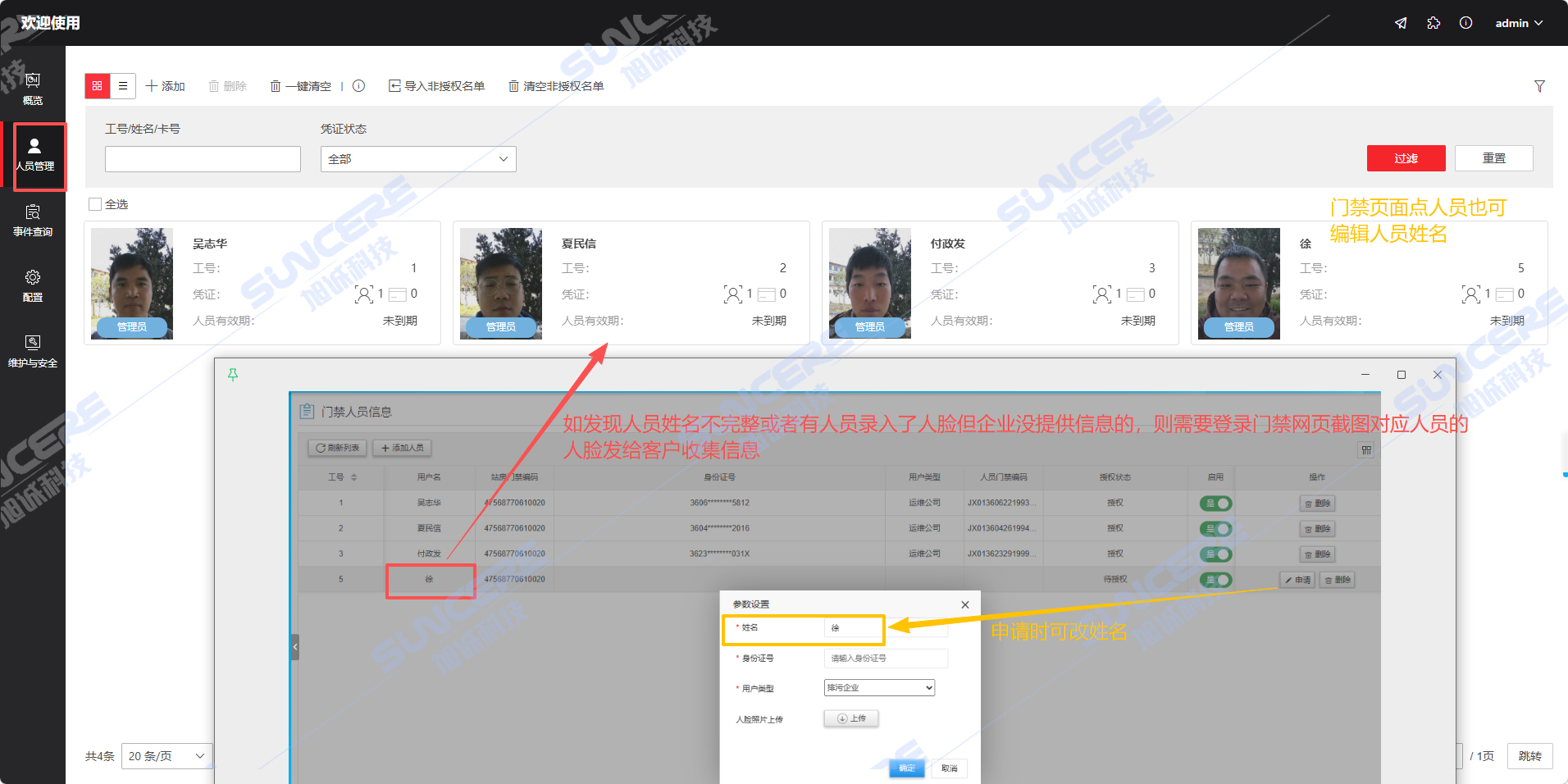
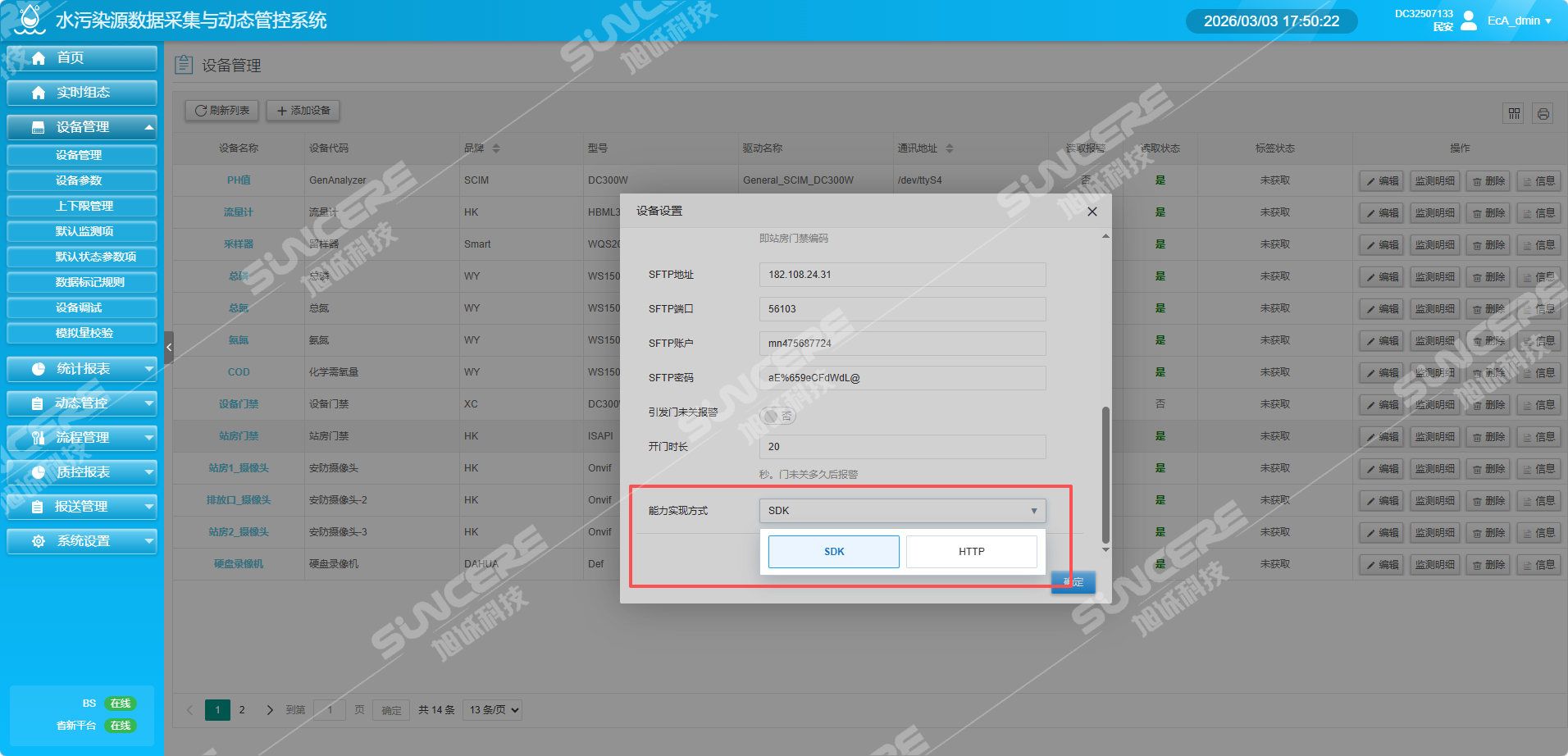
若申请授权时有长时间未响应的情况,首先要检查设备管理中站房门禁的相关联网配置是否填写正确。若填写正确,可尝试切换能力实现方式看是否能正常授权。若还不行,需联系开发处理
-
若未录入过人脸,可通过动管仪添加新的人员,也可通过登录访问门禁页面添加。数采端添加方式:
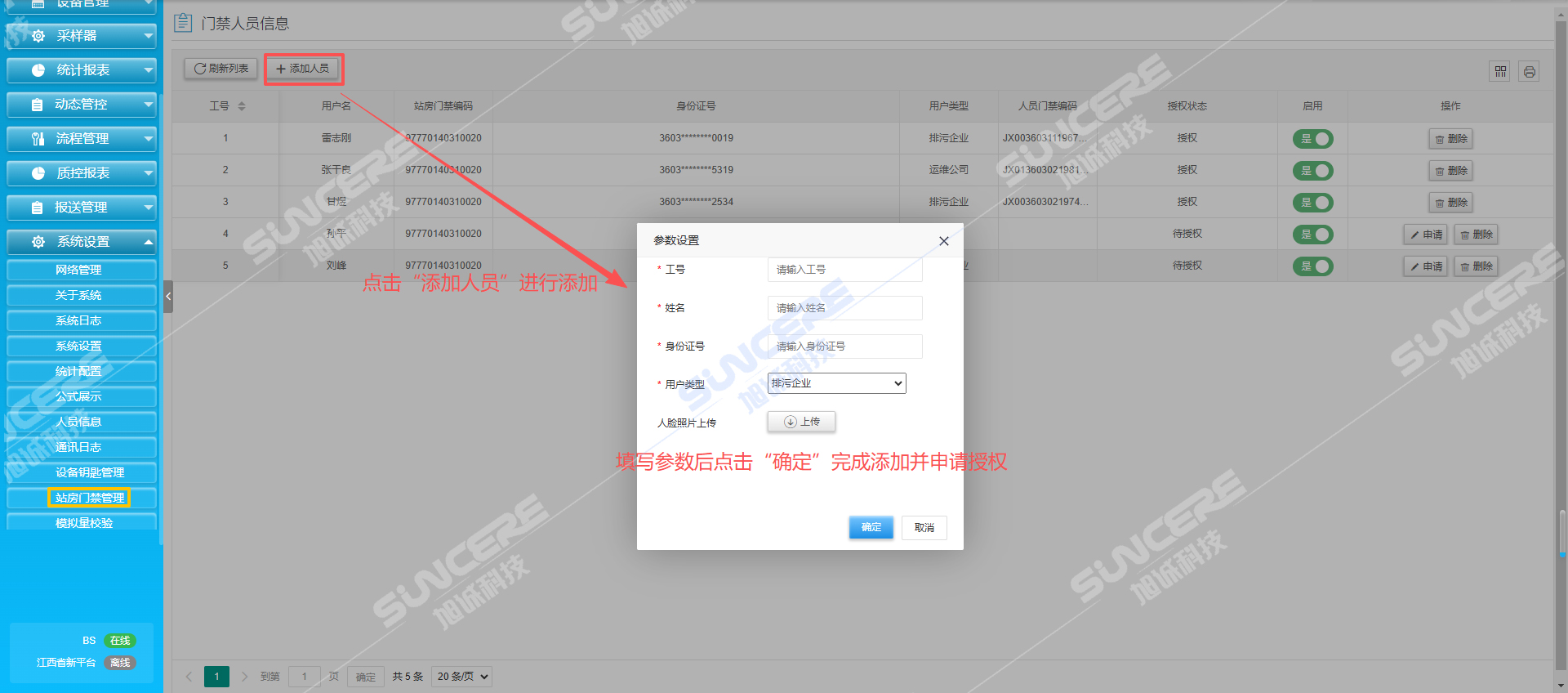
授权成功后,需登录江西平台查看人员信息是否齐全,建议每次先授权一个人,平台查看是否有问题后再授权其他人。
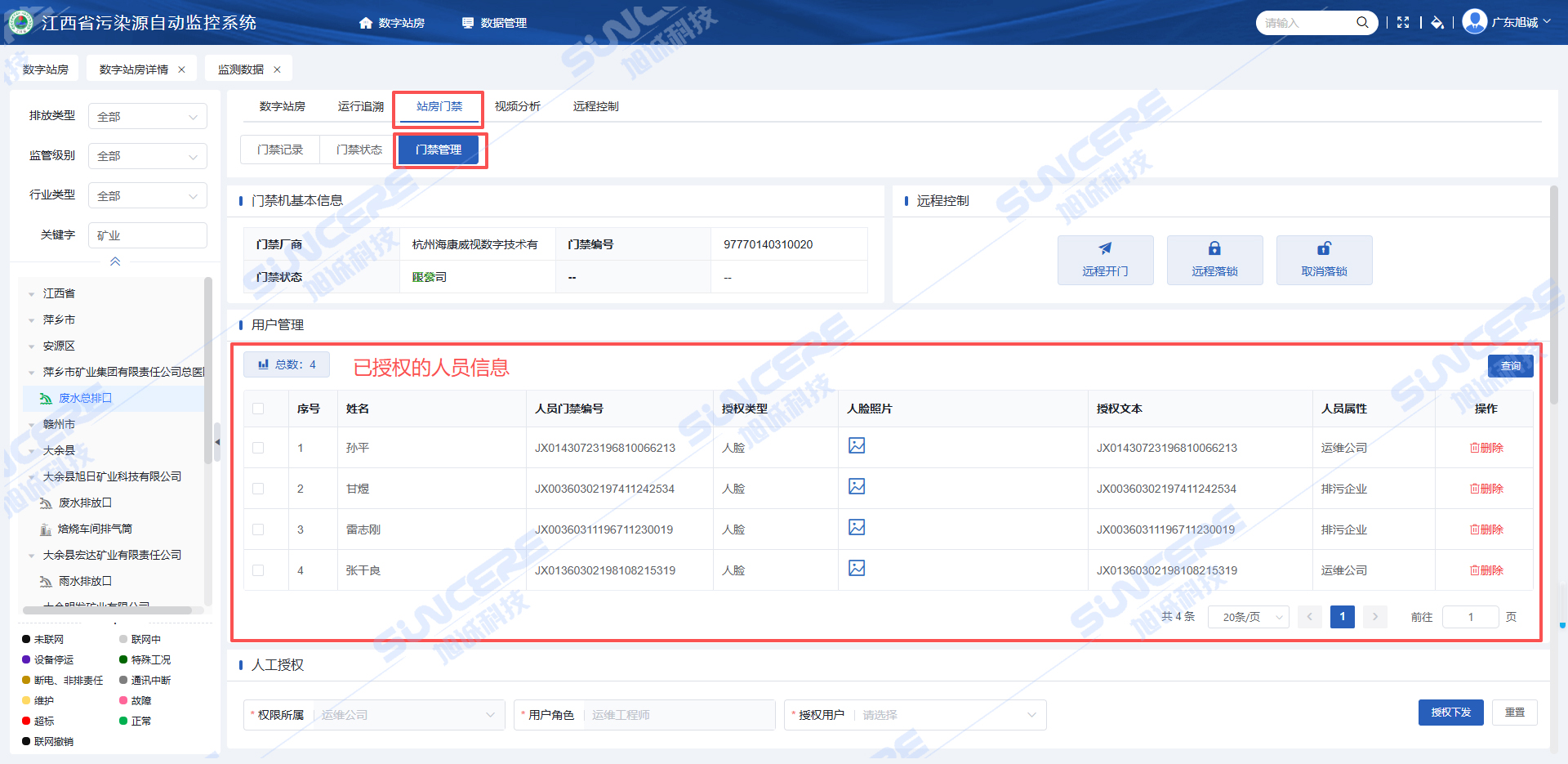
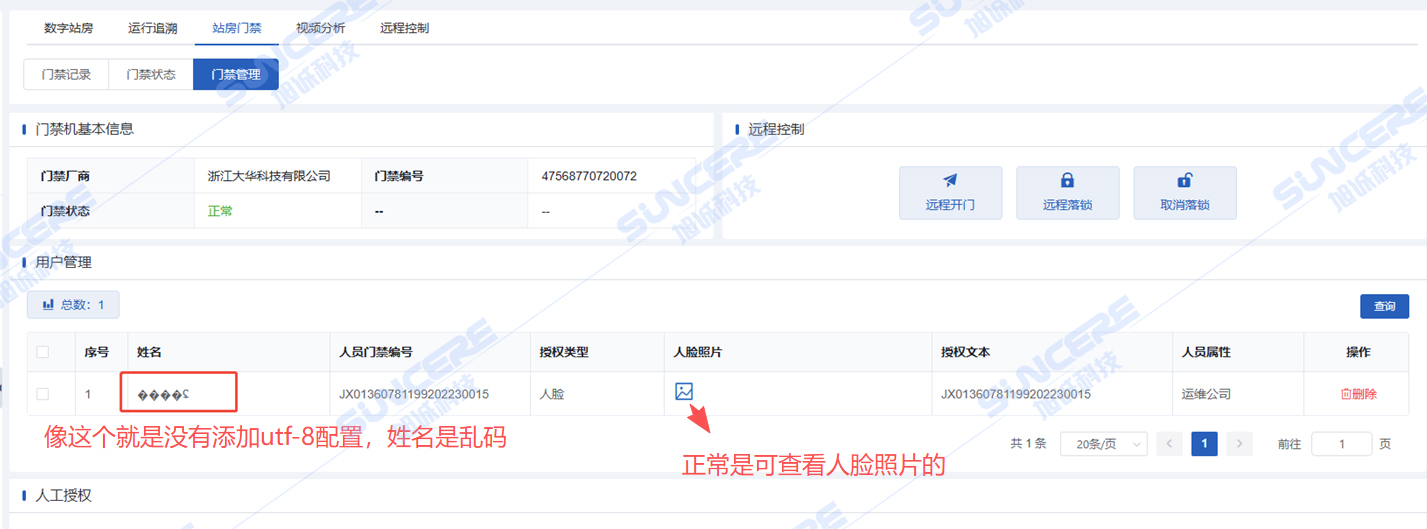
如出现下述情况乱码,没有添加utf-8,需要找开发处理。
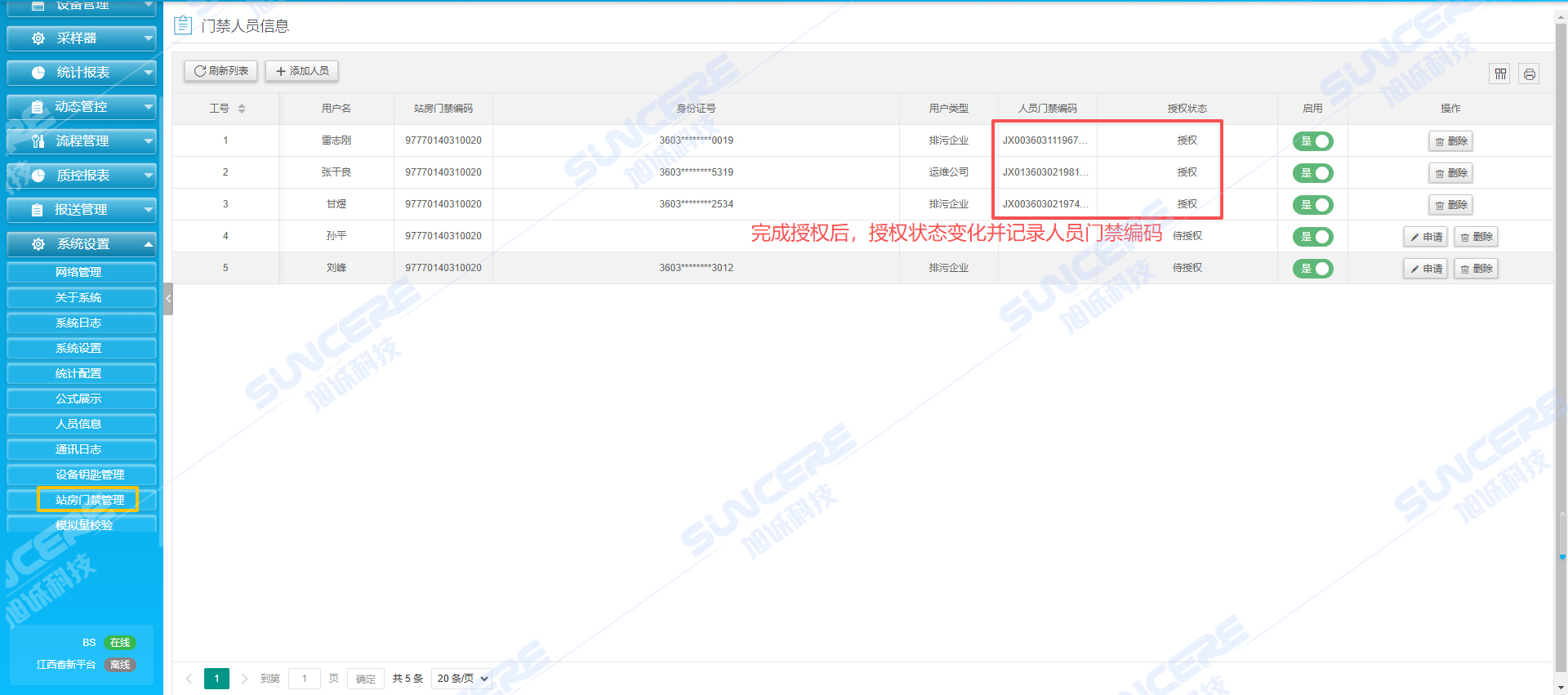
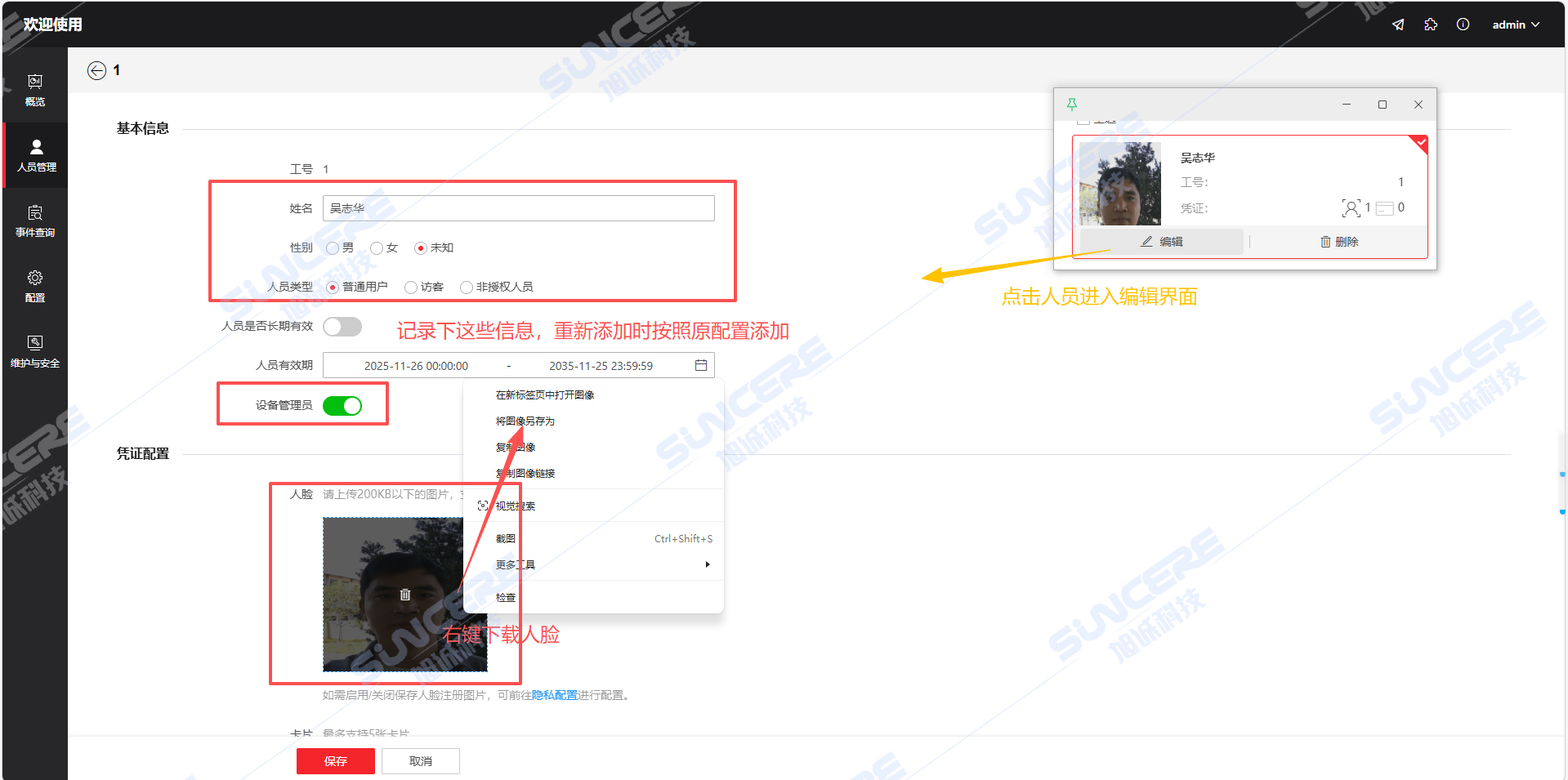
如果平台上姓名是乱码,数采状态也变成已授权了,则需要先登录门禁页面记录下人员信息和下载人脸照片(一般客户提供的人脸照片容量太大会上传不成功),然后从平台端将该人员删除,再重新添加(可在数采端添加,也可在门禁端添加)
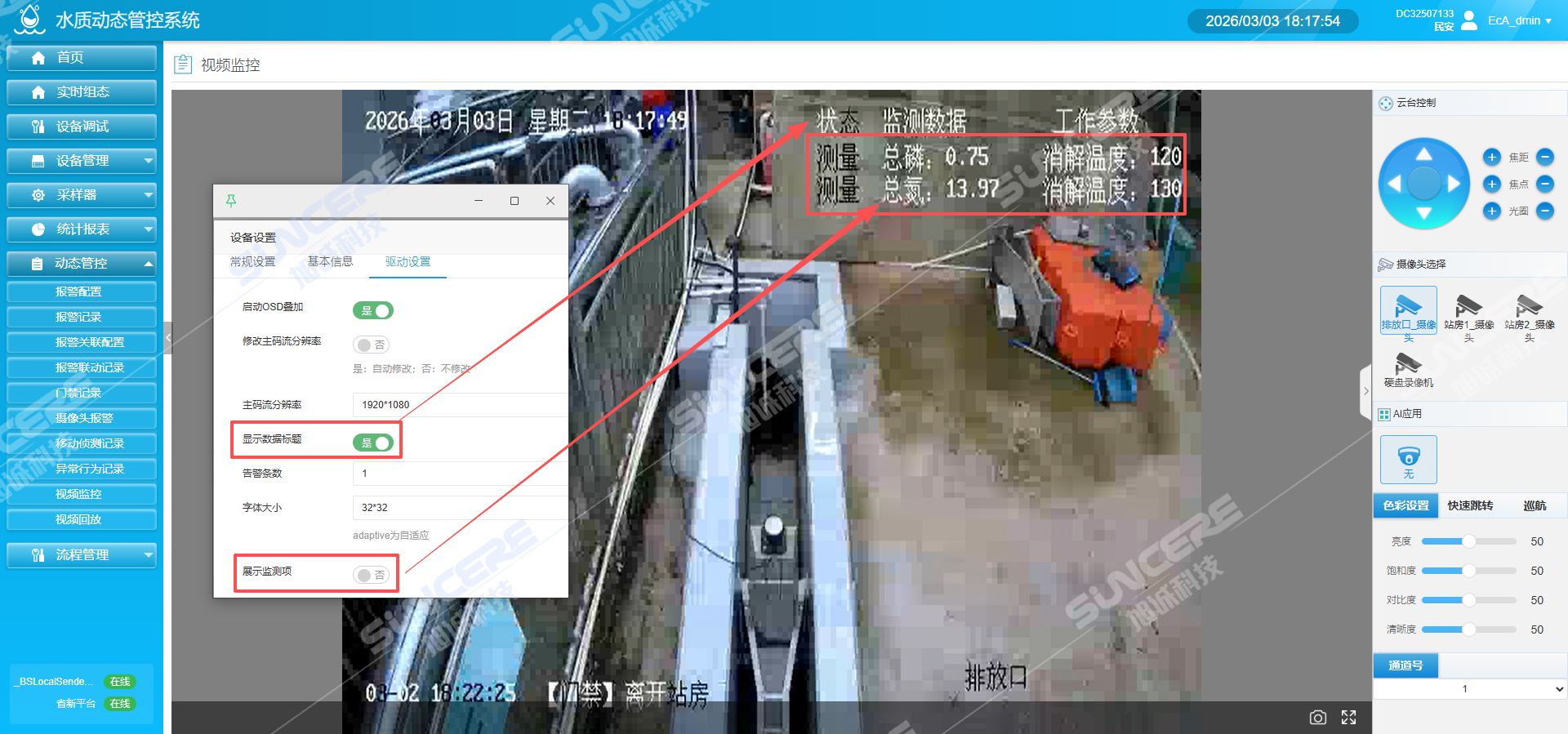
4.5. 摄像头OSD叠加(监测数据、状态参数、报警信息)
4.5.1. 叠加配置
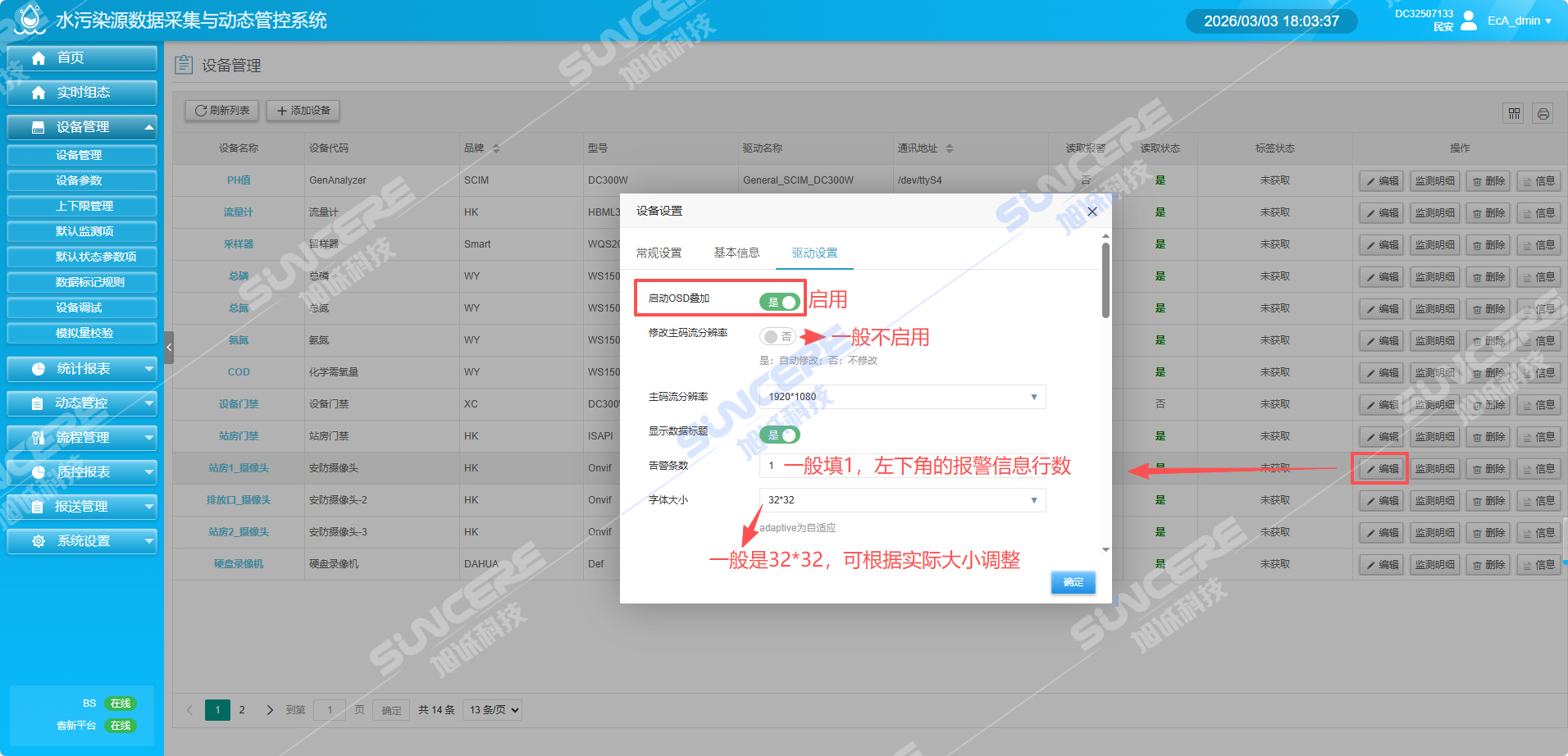
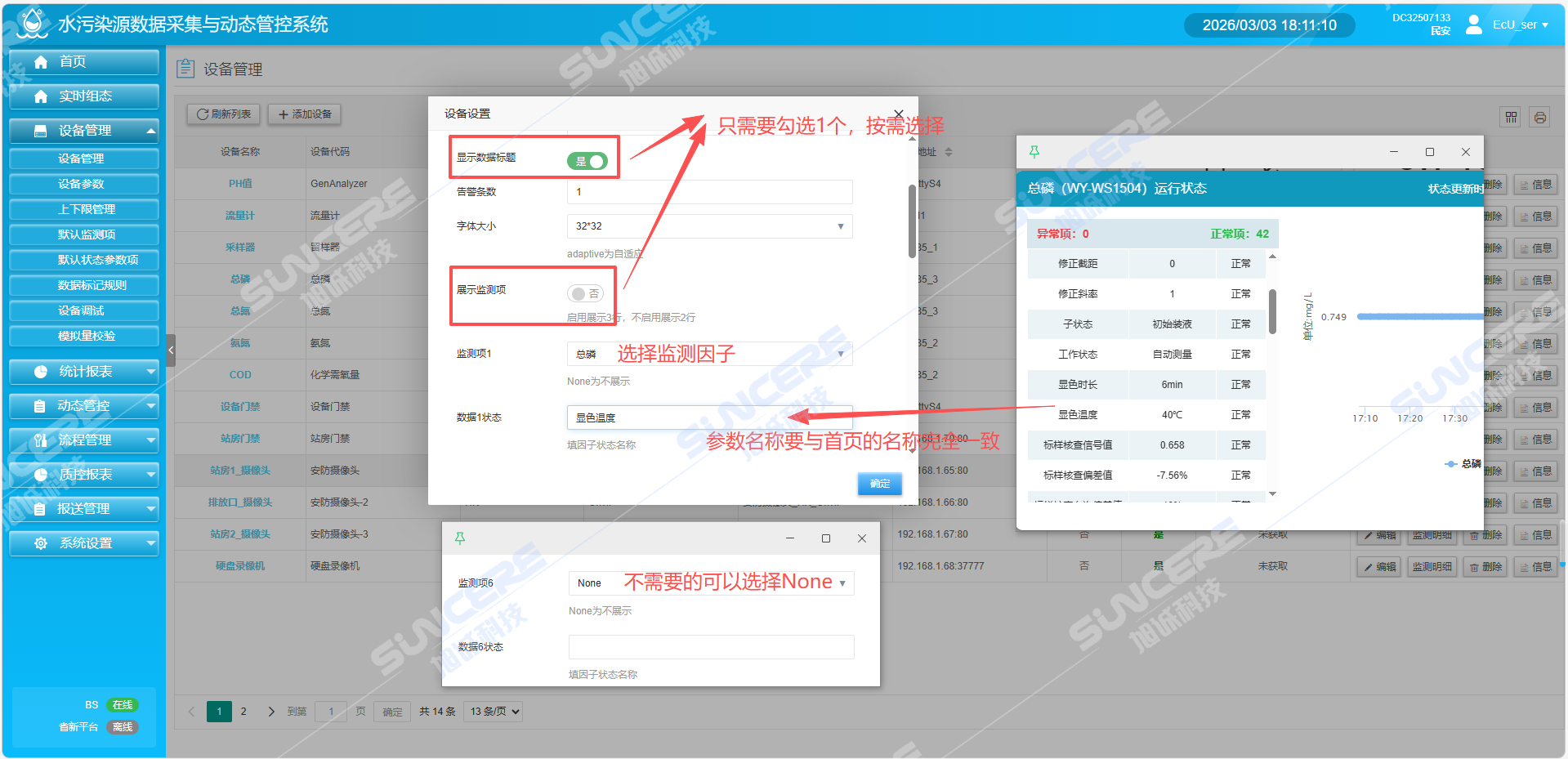
参数项一般选择量程、消解温度、消解时长、显色温度、显色时长、斜率、截距等常用且名称较短的参数项。若参数项名称过长,会导致每行叠加字数超过限制,信息不全。
4.5.2. 叠加效果
配置完成后,需要检查下叠加是否正常。(数采需通过bs查看)
4.6. 行为视频配置
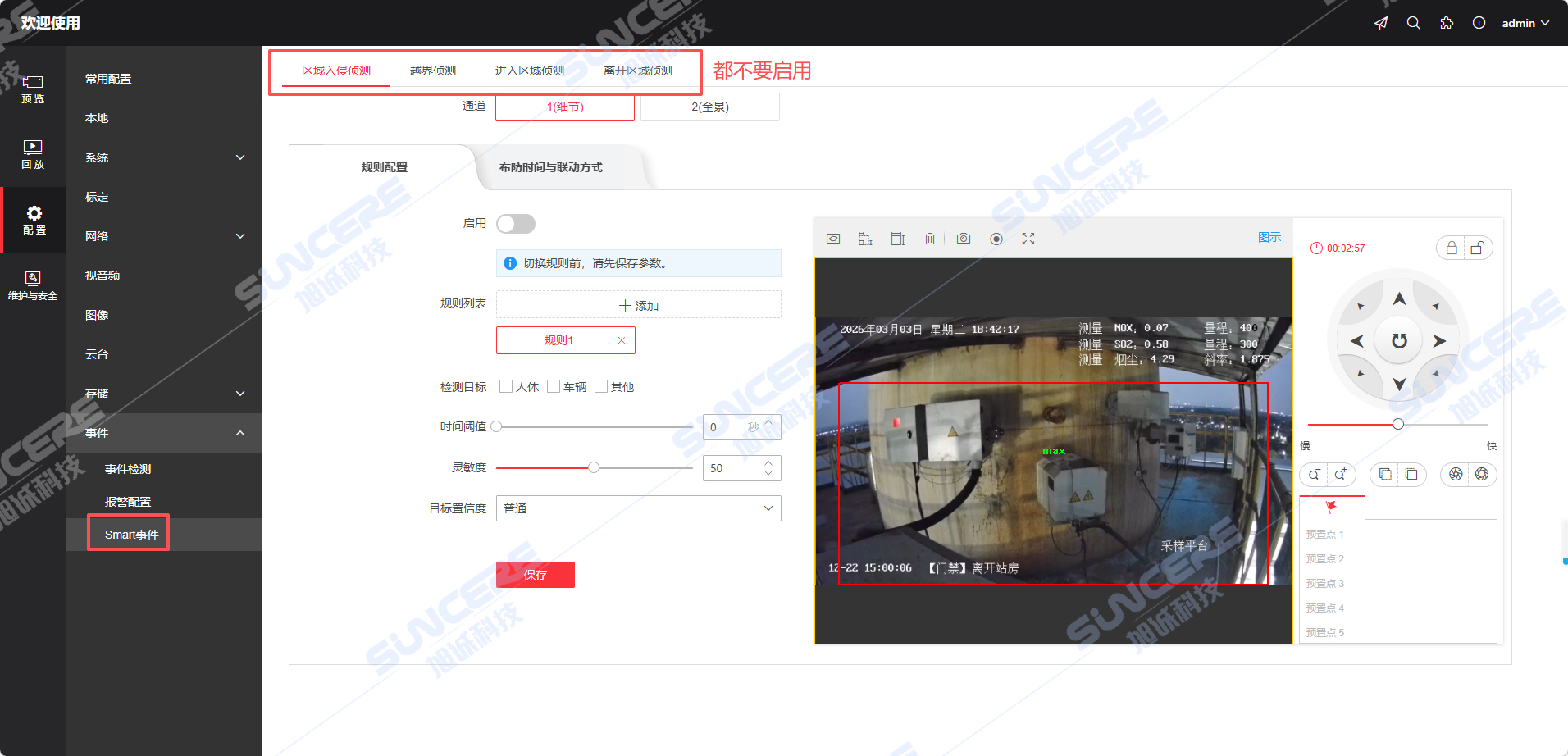
摄像头配置移动侦测/区域入侵、数采配置
需进行设置的摄像头:废水站房的采样口、站房;废气站房的采样平台、站房(烟囱不需要)
登录进入摄像头网页进行配置:
①开启移动侦测
【注】有些球机设置的时候会发生转动,要留意下如果拍摄画面变了要把摄像头设置回原来的画面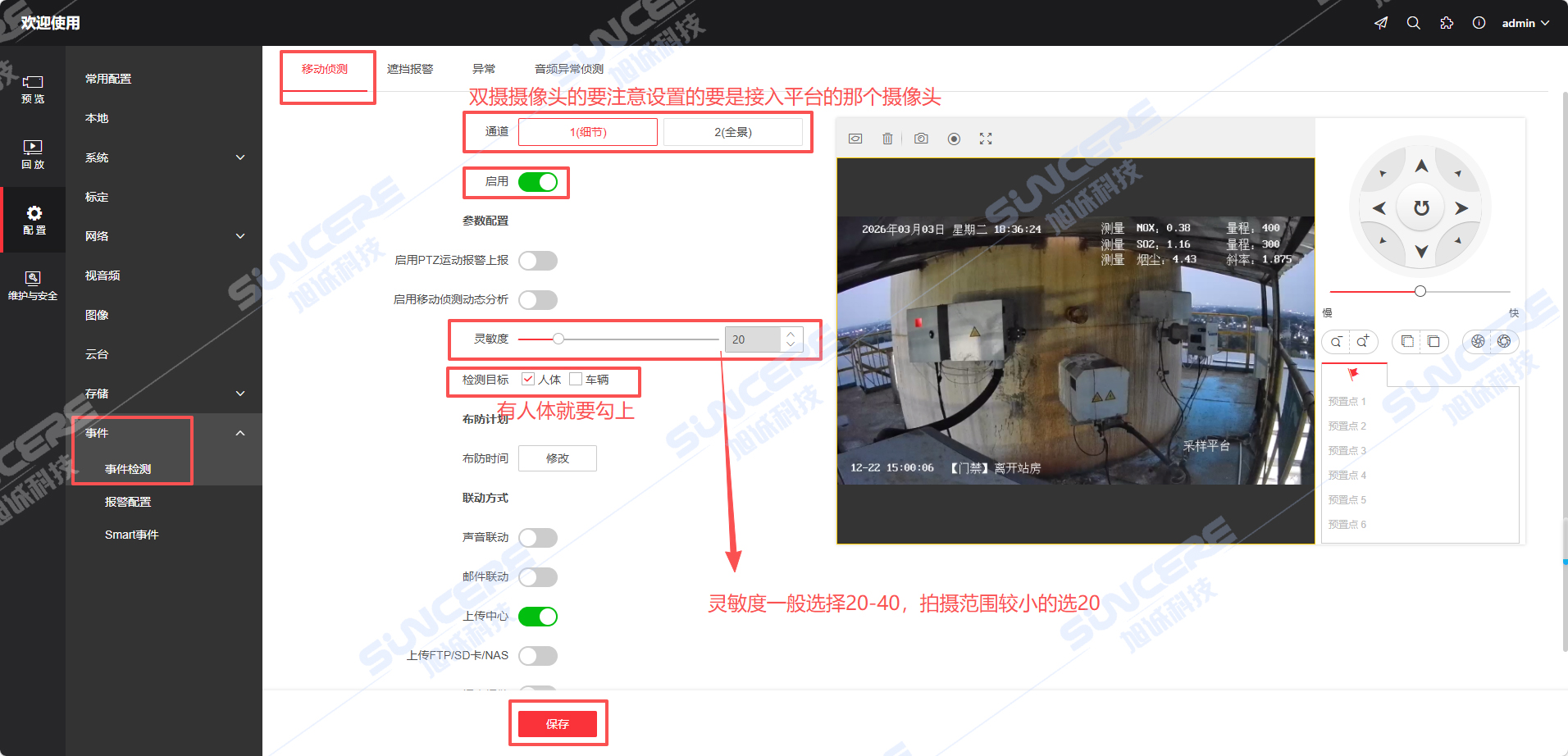
②关闭其他Smart事件,目前用不到其他事件(有些摄像头可能会因为启用了smart时间而无法启用移动侦测,要先把smart事件关掉才可以设置)
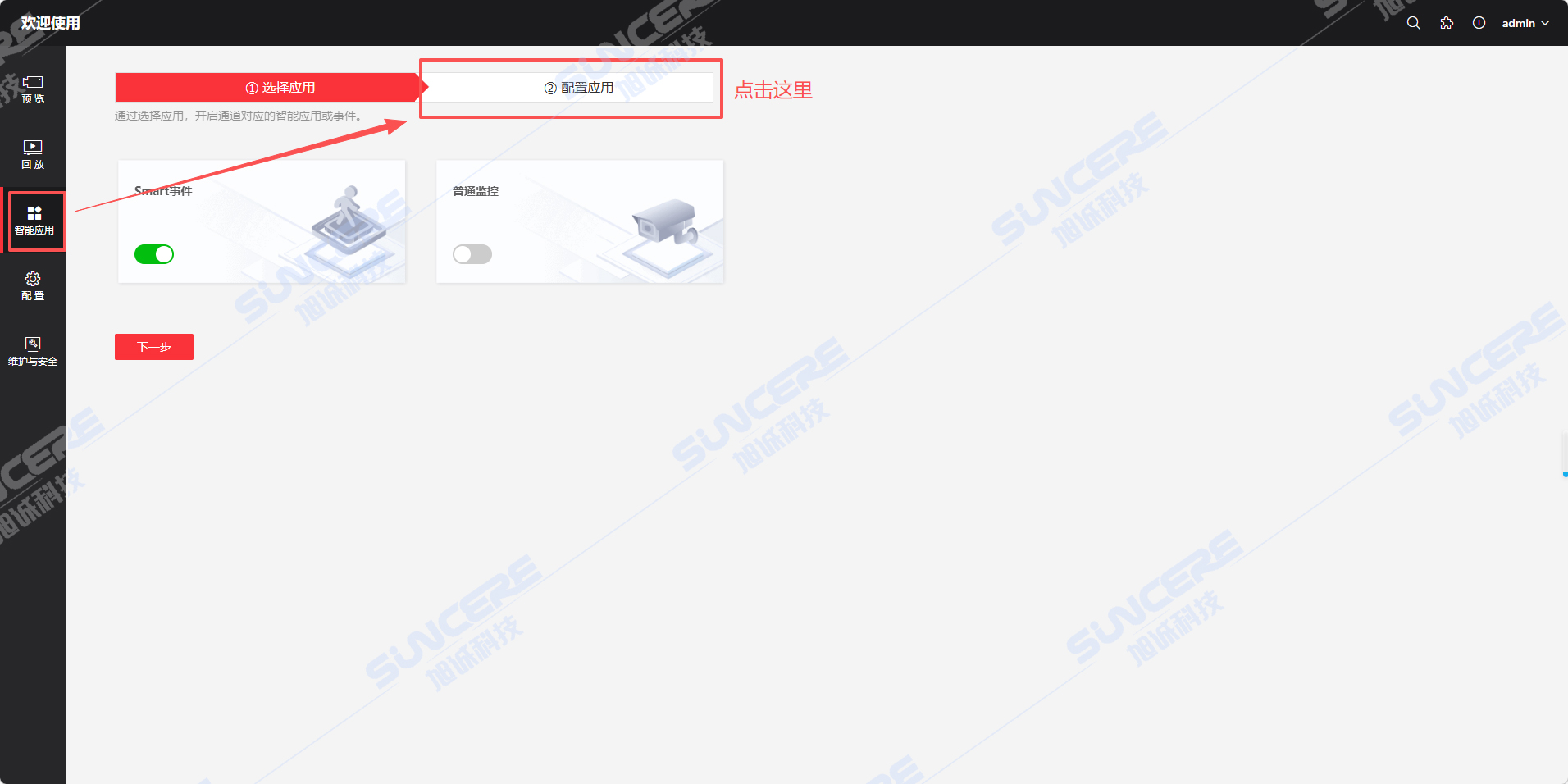
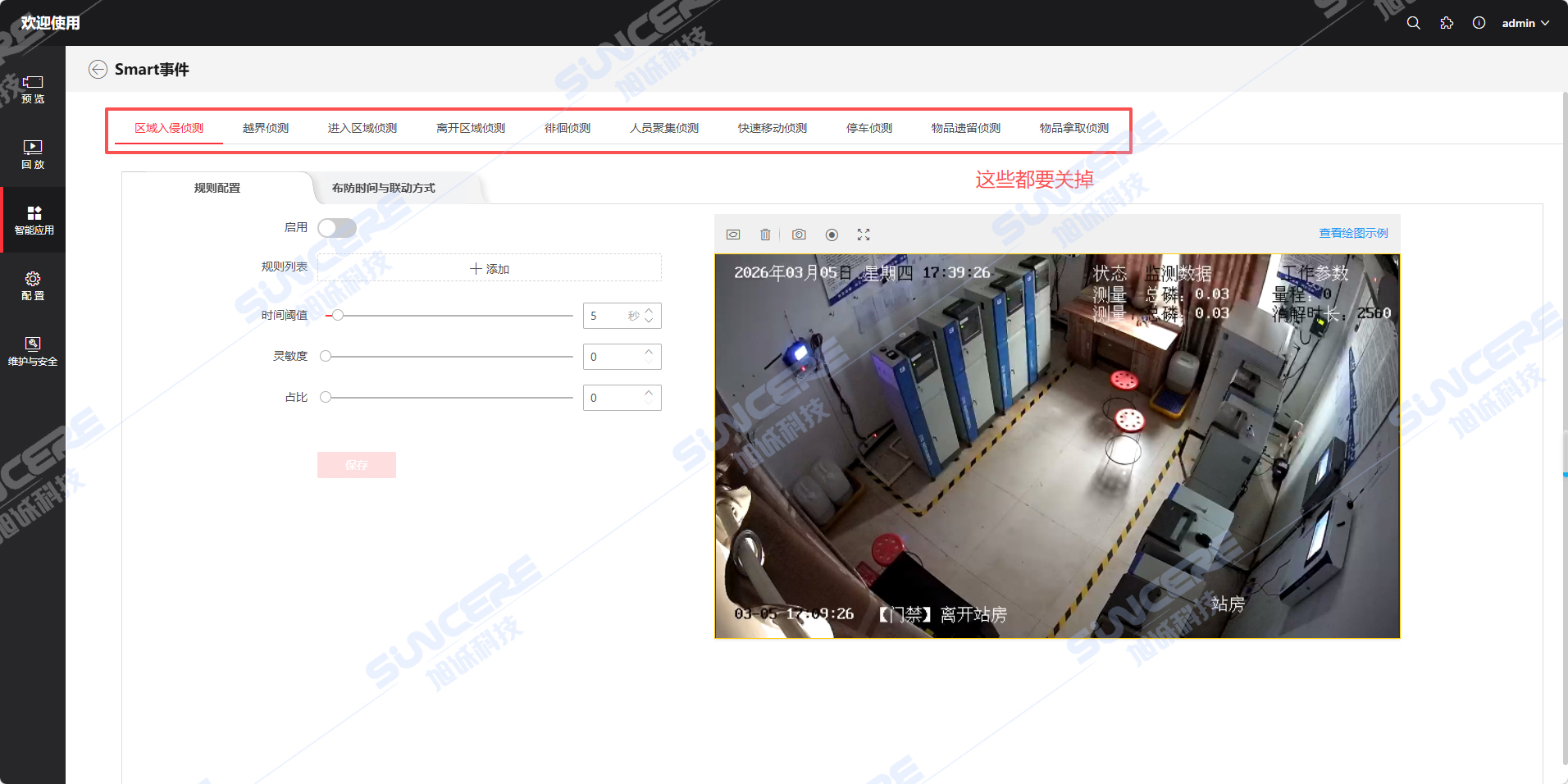
有的摄像头smart事件设置位置:
相关课程
国发5.0平台联网实施
数采仪视频门禁接线与后台配置
诚科技数采仪视频门禁接线与后台配置指引,讲解门禁、摄像头线路接线方法,配套后台参数设置、视频预览、门禁联动配置,实现站点视频监控与门禁联动管控。
数采仪配置步骤说明
旭诚科技数采仪配置步骤说明,按流程完成站点、仪表、通信、平台参数配置,逐项核对采集通道与上报规则,快速完成设备调试,保障监测数据按 HJ212 协议稳定上传。
数采仪设备登录与界面介绍
旭诚科技数采仪支持网页访问登录,设有管理员、操作员两级账号权限。界面包含实时数据、历史查询、仪表配置、通信设置、日志告警等功能板块,运维人员可直接查看监测数据、配置联网参数、追溯异常记录,快速完成设备调试与日常运维,满足 HJ212 环保数据上报规范。

数采仪首次向导
数采仪首次向导为新机初始化引导流程,依次完成站房信息、监测仪表、通信网络、平台对接配置,简化调试步骤,快速完成设备上线,保障监测数据合规采集上报。
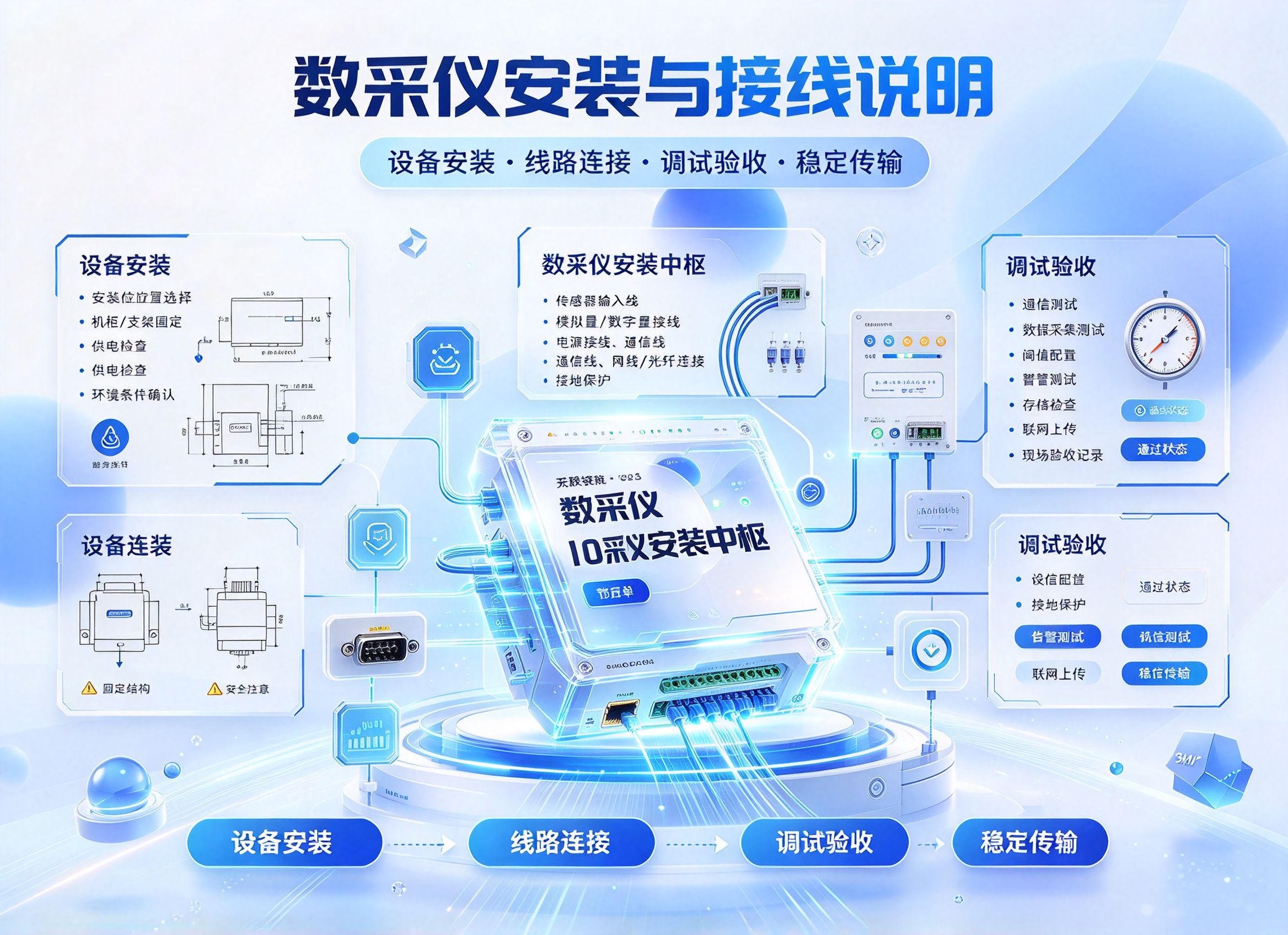
数采仪安装与接线说明
旭诚科技数采仪安装与接线说明,面向空气站、水质站等自动监测场景,包含设备固定、电源接入、模拟量、485 通信、网络接线、接地防护、通电检查等标准化指引,规避接线错误、信号干扰等问题,满足 HJ212 协议联网要求,保障监测数据采集传输真实稳定。